Salut l'ami(e) ! Alors, tu galères à faire une belle page de garde pour ton document LibreOffice Writer ? Pas de panique, on va décortiquer ça ensemble, promis, ça ne va pas être aussi barbant qu'une dissertation sur la philosophie allemande !
L'idée d'une page de garde, c'est un peu comme la première impression quand tu rencontres quelqu'un. Elle doit être accrocheuse, informative et, soyons fous, un peu stylée ! Imagine-toi, tu veux que ton lecteur pense : "Wow, ce document a l'air sérieux... et peut-être même fun !" (Oui, fun, même dans un rapport sur les choux de Bruxelles, c'est possible !)
Créer une page de garde : Mode d'emploi
LibreOffice Writer ne te propose pas une baguette magique pour faire apparaître une page de garde pré-fabriquée. (Dommage, hein ?). Mais ne désespère pas, c'est en réalité plus simple qu'il n'y paraît. Tu as le contrôle total !
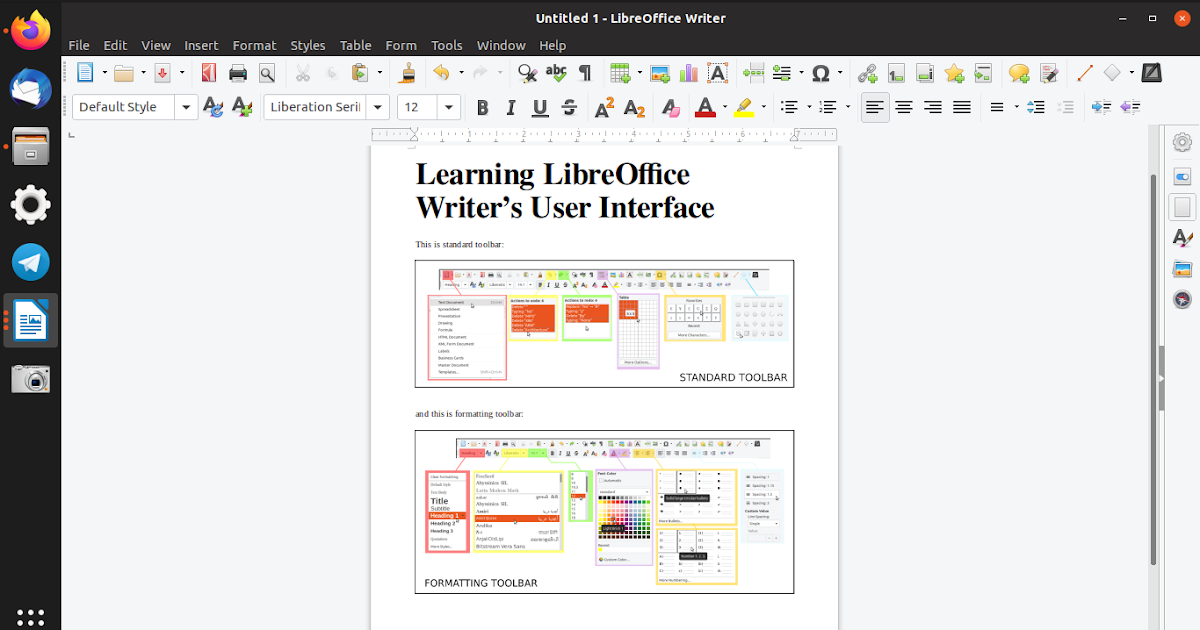
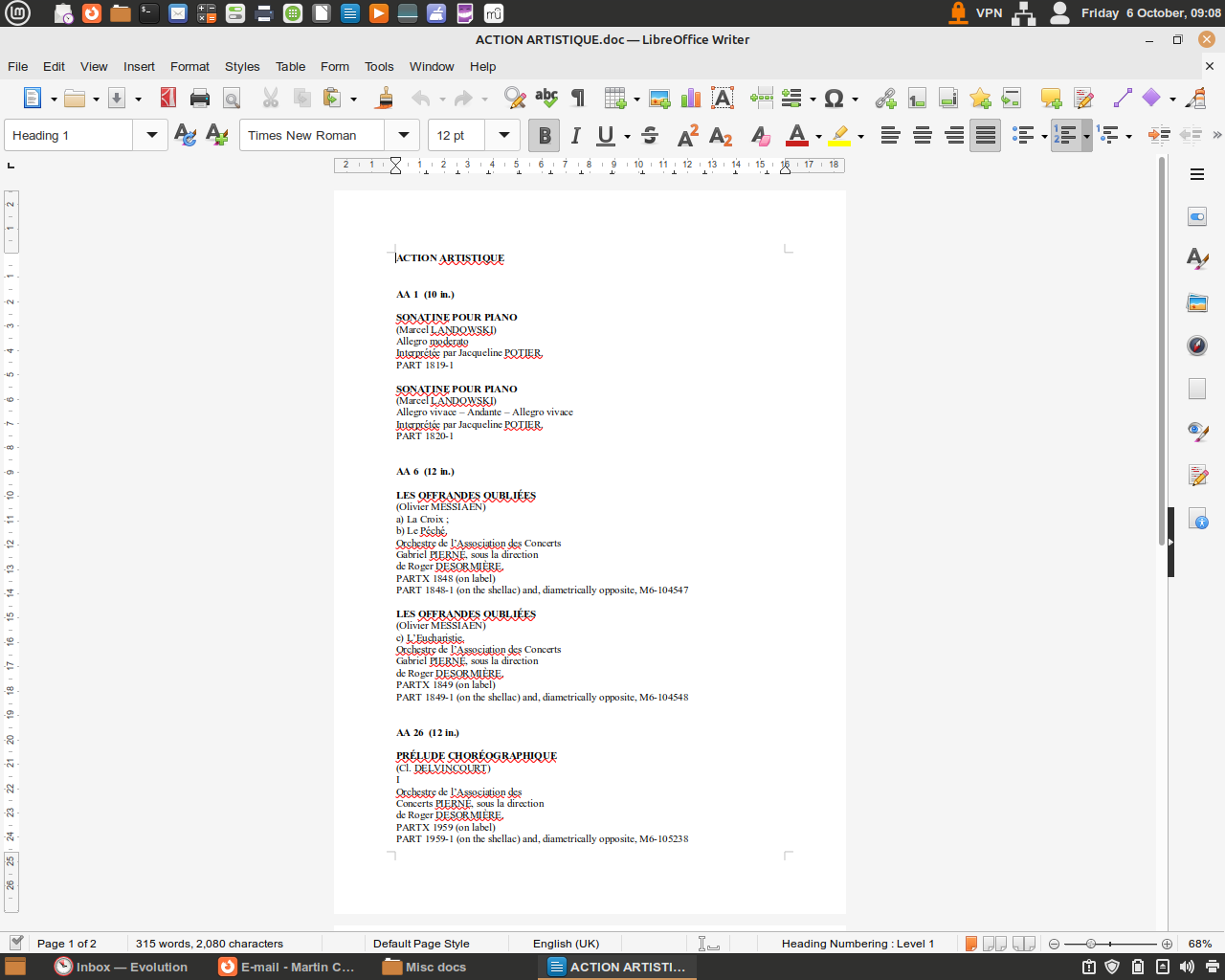
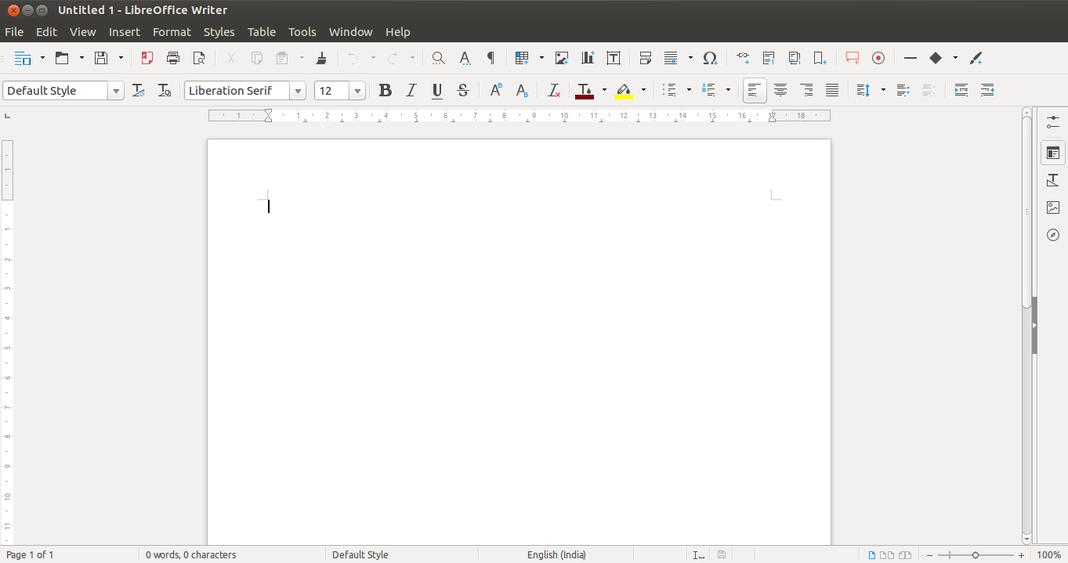
Tout d'abord, ouvre ton document. Si tu n'en as pas, bah... crées-en un ! Écris "Ceci est un test de page de garde" histoire de te mettre dans l'ambiance. Ensuite, direction le début de ton document (logique, non ?). C'est là que la magie va opérer.
Insérer un saut de page : la base ! Va dans l'onglet "Insertion", puis clique sur "Saut de page". BIM ! Ta future page de garde est isolée du reste de ton document. C'est comme lui dire : "Toi, tu es spéciale !"
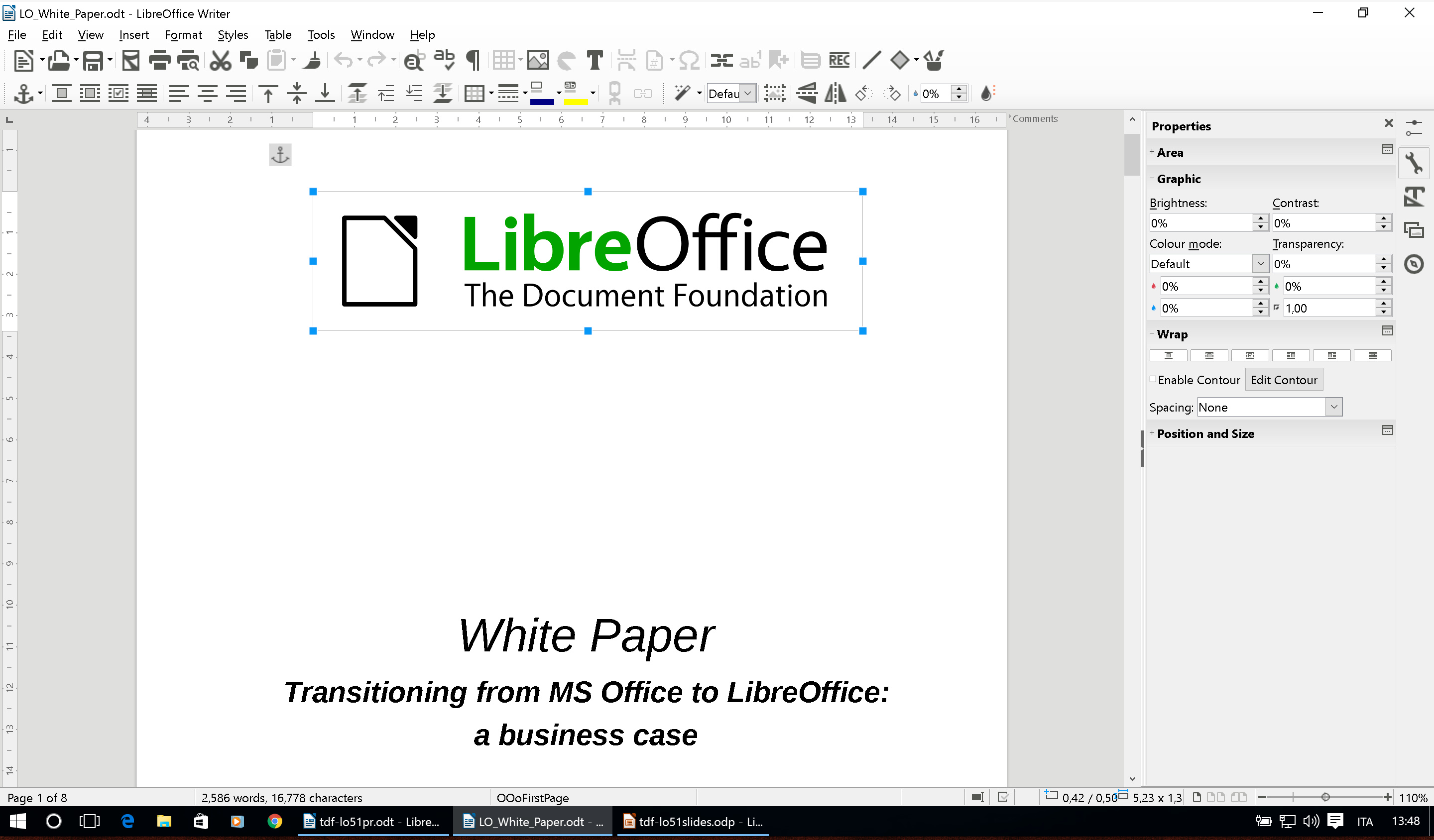
Maintenant, le design ! C'est là que ton âme d'artiste entre en jeu (même si tu penses n'avoir aucun talent artistique, je suis sûr(e) que tu vas nous surprendre !). Tu peux insérer une image (une belle photo de chou de Bruxelles ?), un logo, des formes géométriques... Bref, laisse libre cours à ton imagination !
Le plus important, c'est d'inclure les informations essentielles : le titre de ton document (évident, mais on le rappelle quand même !), ton nom (ou celui de ton équipe), la date, et éventuellement le nom de l'organisation pour laquelle tu as créé ce document. Tu peux aussi ajouter une petite citation inspirante... ou une blague, si tu es audacieux(se) !

Astuce de pro : Utilise des zones de texte pour placer facilement tes informations. Tu peux les déplacer, les redimensionner, et leur donner un style sympa. Pense aussi à jouer avec les polices de caractères et les couleurs pour créer un effet visuel harmonieux. Évite le Comic Sans MS par contre, sauf si tu veux vraiment que ton document ait l'air... comment dire... spécial.
Un peu de style, s'il vous plaît !
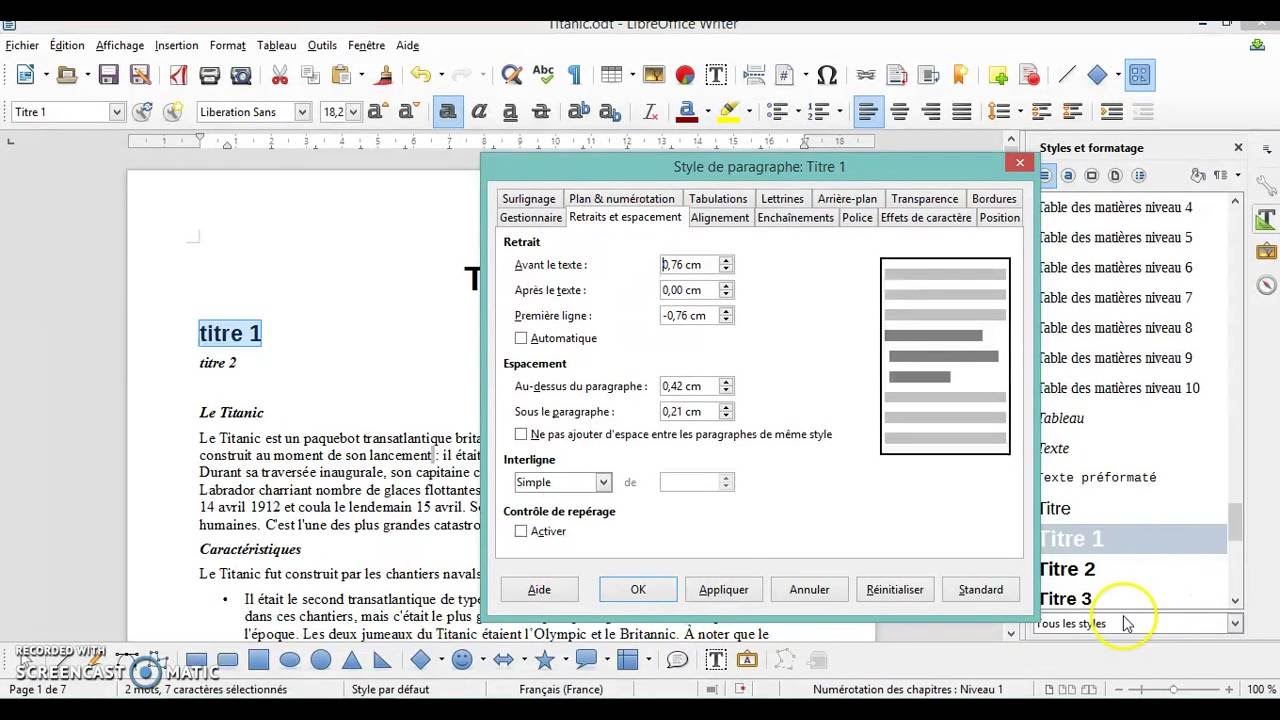
Tu peux utiliser les styles de LibreOffice pour uniformiser la mise en page de ta page de garde. Par exemple, crée un style pour le titre, un autre pour ton nom, etc. C'est un peu comme créer des patrons pour tes vêtements : ça te permet d'être sûr(e) que tout soit parfaitement coordonné.

N'oublie pas la simplicité ! Une page de garde surchargée peut être contre-productive. Mieux vaut privilégier un design épuré et lisible. Moins, c'est souvent plus, surtout quand il s'agit de faire bonne impression.
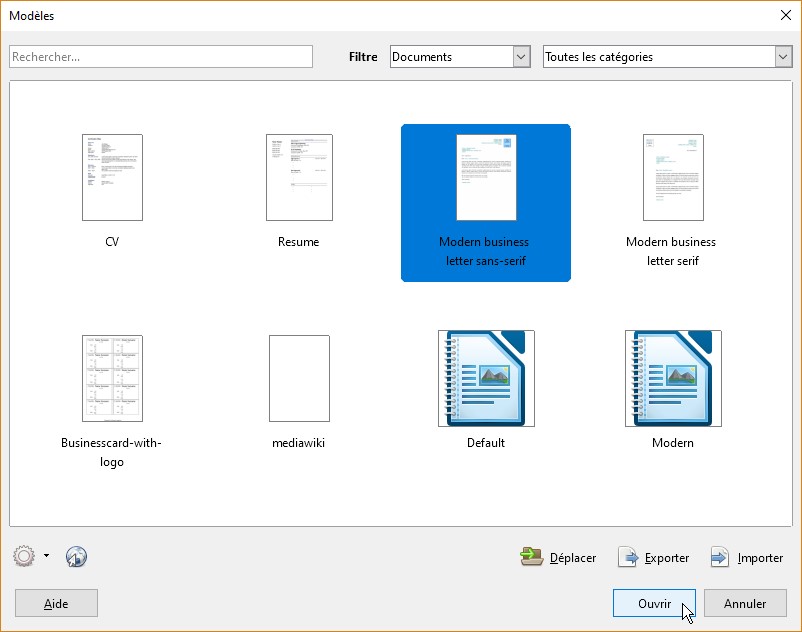
Important : Pense à enregistrer ta page de garde comme modèle ! Ainsi, tu pourras la réutiliser pour tous tes prochains documents. C'est un peu comme avoir une recette de gâteau infaillible : tu es sûr(e) de ne jamais te planter ! Va dans "Fichier", "Modèles", "Enregistrer comme modèle..." et voilà ! Tu es un(e) pro !
Voilà, c'est tout ! Tu vois, c'était pas si compliqué, hein ? Maintenant, tu as toutes les cartes en main pour créer des pages de garde magnifiques et personnalisées avec LibreOffice Writer. Alors, à toi de jouer, et n'oublie pas : amuse-toi ! Parce que même les tâches les plus sérieuses peuvent être fun, si on y met un peu de cœur... et un peu de chou de Bruxelles !