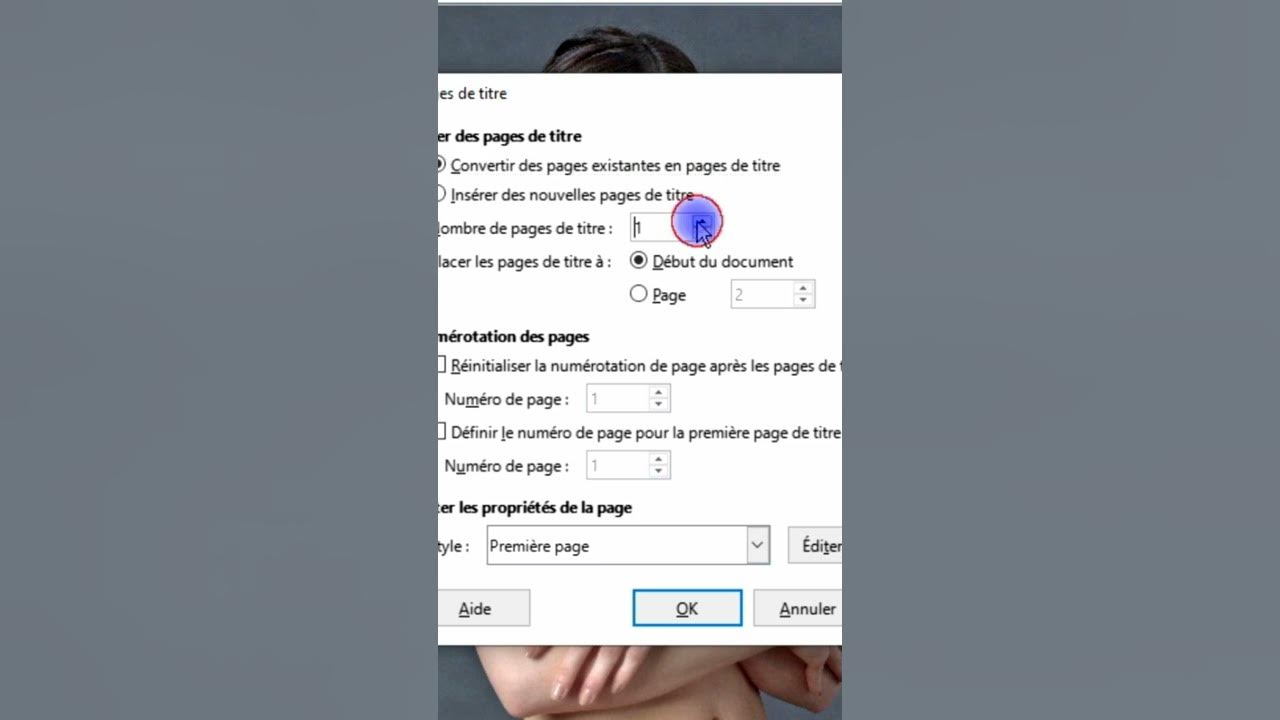
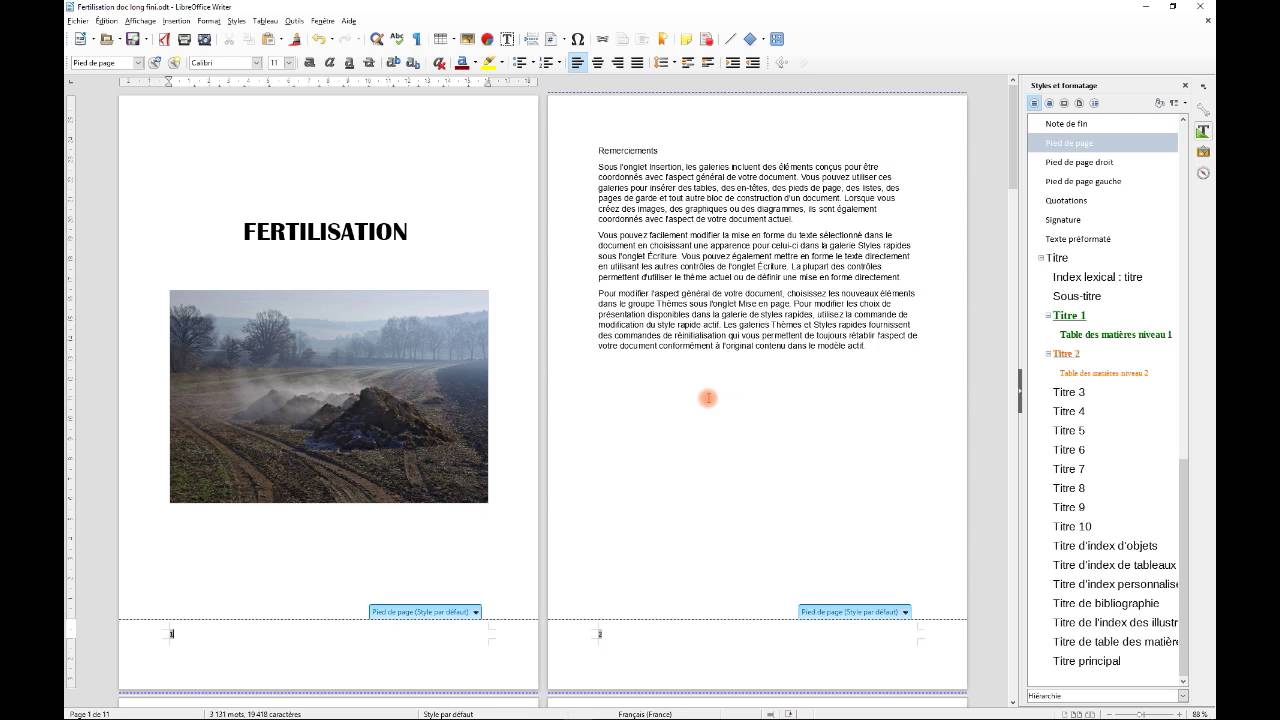
Ah, la page de garde... cette belle et pure étendue blanche, promesse d'un chef-d'œuvre littéraire (ou d'un simple rapport de stage, soyons honnêtes). Mais voilà, LibreOffice, dans son enthousiasme débordant, insiste pour y coller un numéro de page. Un peu comme un gâteau d'anniversaire recouvert de confettis... et d'une vieille facture EDF. Pas très élégant, tout ça !
Pourquoi LibreOffice Insiste-t-il ? (Et Pourquoi on va l'arrêter !)
LibreOffice, c'est un peu comme un labrador : plein de bonne volonté, mais parfois un peu... envahissant. Par défaut, il considère que tout le document doit être numéroté de la première à la dernière page. C'est louable, certes, mais parfois, on a besoin d'un peu de... intimité numérique sur notre page de garde. Imaginez la scène : vous présentez votre roman à un éditeur, et la première chose qu'il voit, c'est "Page 1" en bas de votre magnifique couverture. L'angoisse !
La Méthode Ninja : Les Styles de Pages, Votre Arme Secrète
Pas de panique, ami(e) écrivain(e) en herbe ! La solution réside dans les styles de pages. C'est un peu le kung-fu de LibreOffice : une fois maîtrisé, on peut tout faire. Suivez ces étapes, et la page de garde sans numéro deviendra votre nouvelle réalité :
- Étape 1 : Ouvrez votre document LibreOffice. Si ce n'est pas déjà fait, évidemment. On ne sait jamais... peut-être que vous lisez ça juste pour le plaisir !
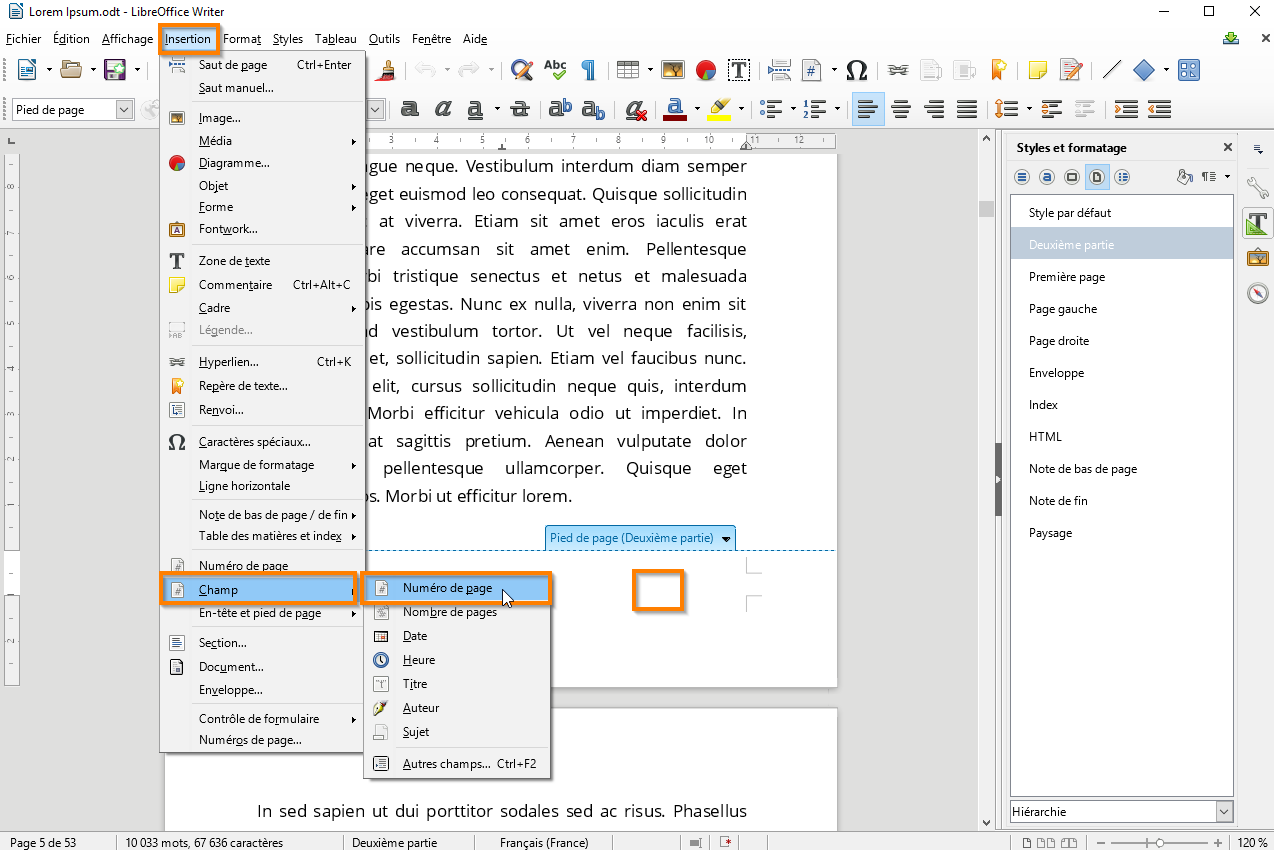
- Étape 2 : Allez dans "Format" -> "Styles et formatage" (ou appuyez sur F11, pour les plus pressés). Une fenêtre un peu austère va apparaître. Ne vous laissez pas intimider !
- Étape 3 : Cliquez sur l'icône "Styles de pages" (c'est celle qui ressemble à une petite feuille de papier).
- Étape 4 : Vous voyez un style nommé "Première page" ? Génial ! Si non, créez-en un (clic droit, "Nouveau").
- Étape 5 : Faites un clic droit sur "Première page" et choisissez "Modifier".
- Étape 6 : Dans l'onglet "En-tête" et "Pied de page", assurez-vous que les cases "Activer l'en-tête" et "Activer le pied de page" ne sont pas cochées. C'est la clé du mystère !
- Étape 7 : Dans l'onglet "Gérer", choisissez le style de page suivant. Mettez quelque chose comme "Par défaut" (ou un autre style avec la numérotation activée).
- Étape 8 : Assurez-vous que votre page de garde utilise le style "Première page". Pour ça, insérez un saut de page (Insertion -> Saut -> Saut manuel) et choisissez le style "Première page".
Et Voilà ! (Normalement...)
Si tout s'est bien passé (et si vous n'avez pas accidentellement jeté votre ordinateur par la fenêtre en essayant), votre page de garde est maintenant libre de tout numéro intempestif ! Vous pouvez enfin respirer et contempler la beauté épurée de votre couverture.
Si malgré tout, le numéro de page persiste à hanter votre page de garde, vérifiez bien chaque étape. LibreOffice peut parfois être un peu... capricieux. Et si vraiment rien ne marche, n'hésitez pas à crier au secours sur un forum. Il y aura toujours une âme charitable pour vous aider (ou au moins pour compatir à votre sort).

Vous pouvez aussi utiliser la technique barbare de mettre un grand rectangle blanc par dessus le numéro avec l'éditeur d'image... mais on n'en est pas encore là ! N'est-ce pas ?
Conclusion (Avec un clin d'œil)
Voilà, vous avez réussi ! Vous êtes maintenant un maître Jedi des styles de pages de LibreOffice. Vous pouvez affronter les documents les plus complexes avec sérénité. Et si un jour, vous croisez un numéro de page qui se balade tout seul, vous saurez quoi faire : un petit coup de style de page bien placé, et hop ! Au revoir, intrus ! Allez, maintenant, filez créer des œuvres d'art... ou au moins, un rapport de stage sans numéro de page ridicule. On ne juge pas !