
Ah, la page de garde. Ce rempart entre votre chef-d'œuvre et le monde impitoyable des correcteurs pointilleux, des profs en quête de la perfection, et des lecteurs qui jugent un livre à sa couverture (oui, oui, on le sait, c'est mal !). Heureusement, Google Docs est là pour nous sauver... ou presque !
Pourquoi se casser la tête avec une page de garde ?
Soyons honnêtes, parfois, on se demande si une page de garde est vraiment essentielle. On pourrait simplement commencer à écrire, non ? Mais pensez-y :
- Première impression : C'est votre carte de visite. Une page de garde soignée donne l'impression que vous avez pris votre travail au sérieux (même si vous l'avez fait à 3 heures du matin, en pyjama).
- Information cruciale : Nom, date, titre… toutes ces choses que votre correcteur veut savoir avant de commencer à lire (et râler).
- Parce que votre prof l'a demandé : Avouez, c'est souvent la raison principale. Mieux vaut obéir pour éviter des points en moins, n'est-ce pas ? ;-)
Comment créer une page de garde (sans y passer la nuit)
Google Docs n'offre pas (encore !) de bouton magique "Insérer une page de garde super stylée". Mais pas de panique ! On va contourner le problème avec un peu d'ingéniosité.
Option 1 : La simplicité incarnée
La méthode la plus rapide :
![Découvrez comment créer des pages de garde dans Google Docs [Easy Steps]](https://cloudo3.com/resources3/images10/image-217-1008140656131.png)
- Ouvrez votre document Google Docs.
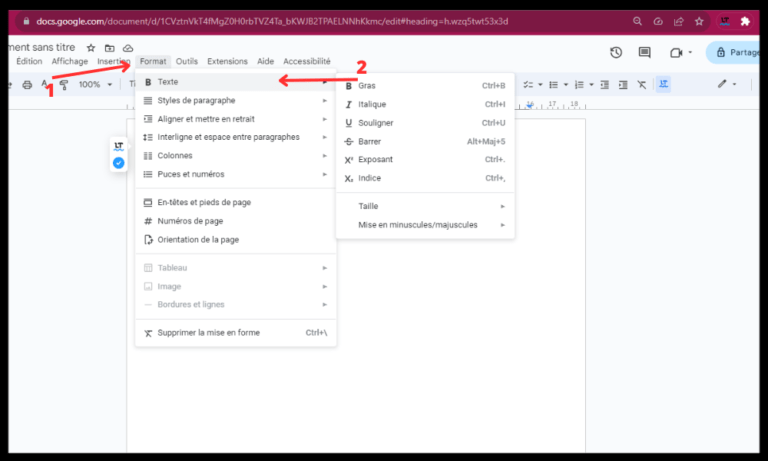
- Cliquez sur "Insertion" -> "Saut de page". Voilà ! Vous avez votre page de garde vierge.
- Tapez votre titre, votre nom, la date… Bref, tout ce qui vous semble important. Choisissez une police lisible (adieu Comic Sans !) et une taille appropriée.
C'est simple, c'est efficace, mais disons que ça manque un peu de panache.
Option 2 : Le tableau magique
Pour une page de garde un peu plus structurée, on peut utiliser un tableau :

- Insérez un tableau 1x1 (un seul carré suffit).
- Agrandissez le tableau pour qu'il prenne toute la page.
- Dans ce tableau, vous pouvez organiser votre texte, insérer des images… Bref, faites preuve de créativité !
- N'oubliez pas de supprimer les bordures du tableau pour un effet plus esthétique (clic droit sur le tableau -> "Propriétés du tableau" -> "Couleur de la bordure" -> "Transparent").
Option 3 : Le copié-collé audacieux
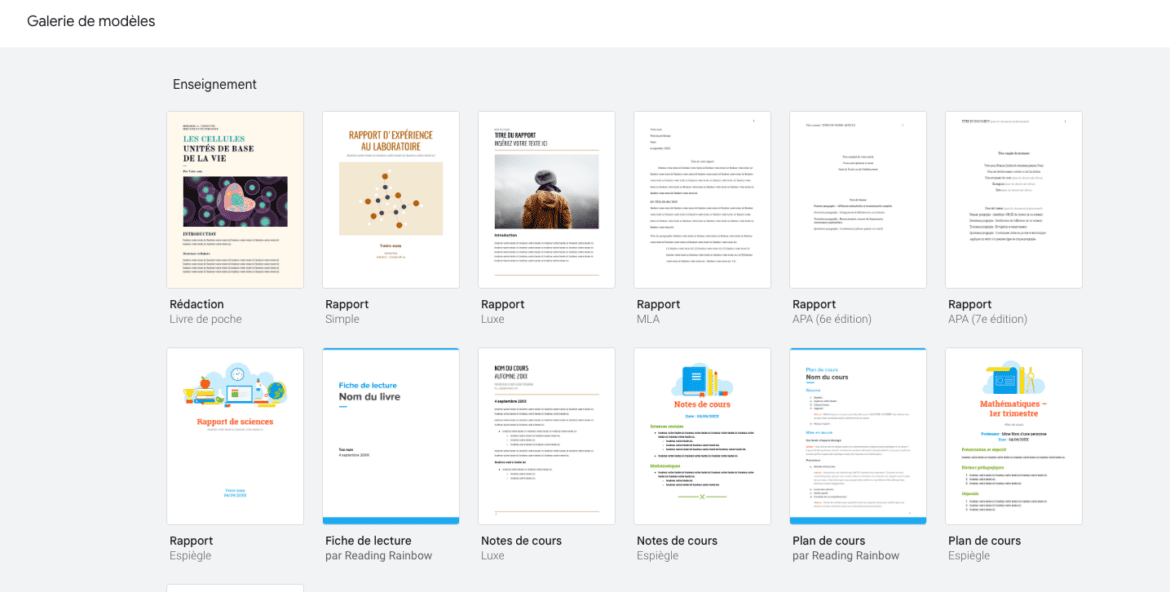
Si vous avez déjà une belle page de garde dans un autre document (Word, PDF, etc.), vous pouvez la copier et la coller dans Google Docs. Attention, la mise en page risque d'être un peu capricieuse, mais ça peut valoir le coup !

Petits conseils de pro (ou presque)
- Image is everything : Une image pertinente peut donner du cachet à votre page de garde. Évitez les images pixelisées ou trop "clichées".
- La police : Choisissez une police lisible et professionnelle. Times New Roman et Arial sont des valeurs sûres.
- L'alignement : Jouez avec l'alignement du texte pour créer un effet visuel intéressant. Centre, gauche, droite… Tout est permis (ou presque) !
En résumé, créer une page de garde dans Google Docs, c'est un peu comme cuisiner sans recette : il faut improviser, expérimenter, et espérer que le résultat soit présentable. Mais au moins, vous n'avez pas besoin de laver la vaisselle après !
Alors, à vous de jouer ! Et n'oubliez pas : l'important, c'est le contenu (mais une belle page de garde, ça aide toujours...).
P.S. Si après tout ça, vous n'arrivez toujours pas à faire une page de garde correcte, blâmez votre chat. Tout le monde sait que les chats adorent saboter le travail des humains ! ;-)



![Découvrez comment créer des pages de garde dans Google Docs [Easy Steps]](https://cloudo3.com/resources3/images10/image-255-1008140655231.png)











