Salut ! Installe-toi, prends un café. Aujourd'hui, on parle d'un truc tout bête, mais qui peut vraiment embellir tes documents Word : encadrer une page de garde. Tu sais, la première impression compte, même pour un rapport de stage !
Pourquoi se prendre la tête avec ça, me diras-tu ? Eh bien, une page de garde soignée, c'est comme un joli cadre pour une œuvre d'art. Ça met en valeur le contenu et ça montre que tu as le souci du détail. Et soyons honnêtes, qui n'aime pas un document qui a l'air pro ?
Première étape : Choisir le cadre idéal
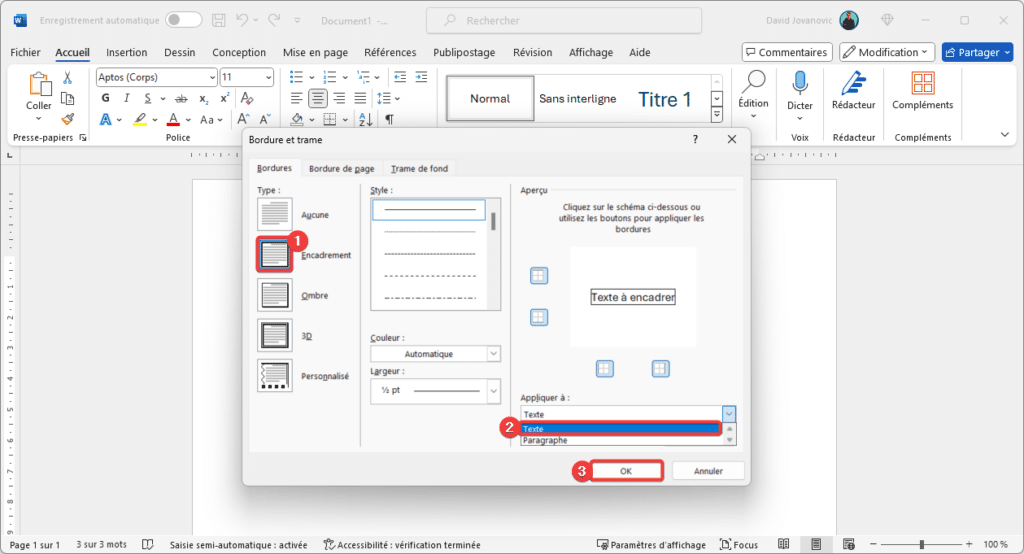
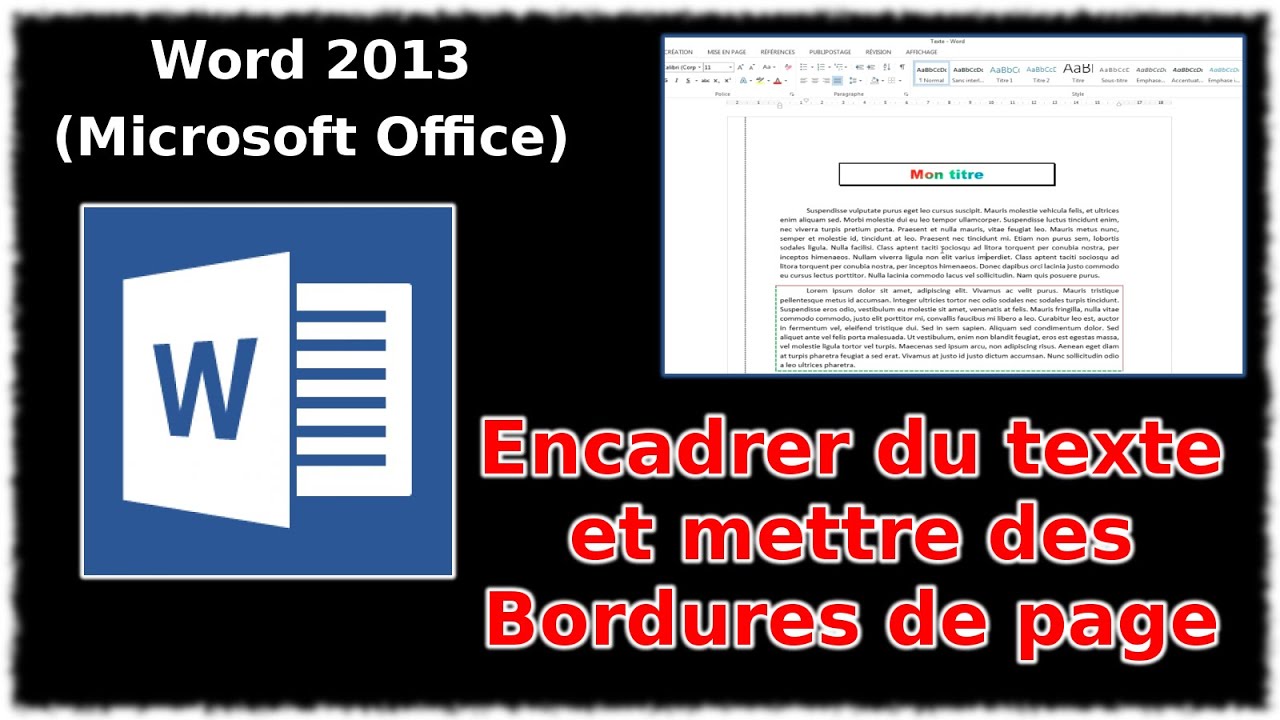
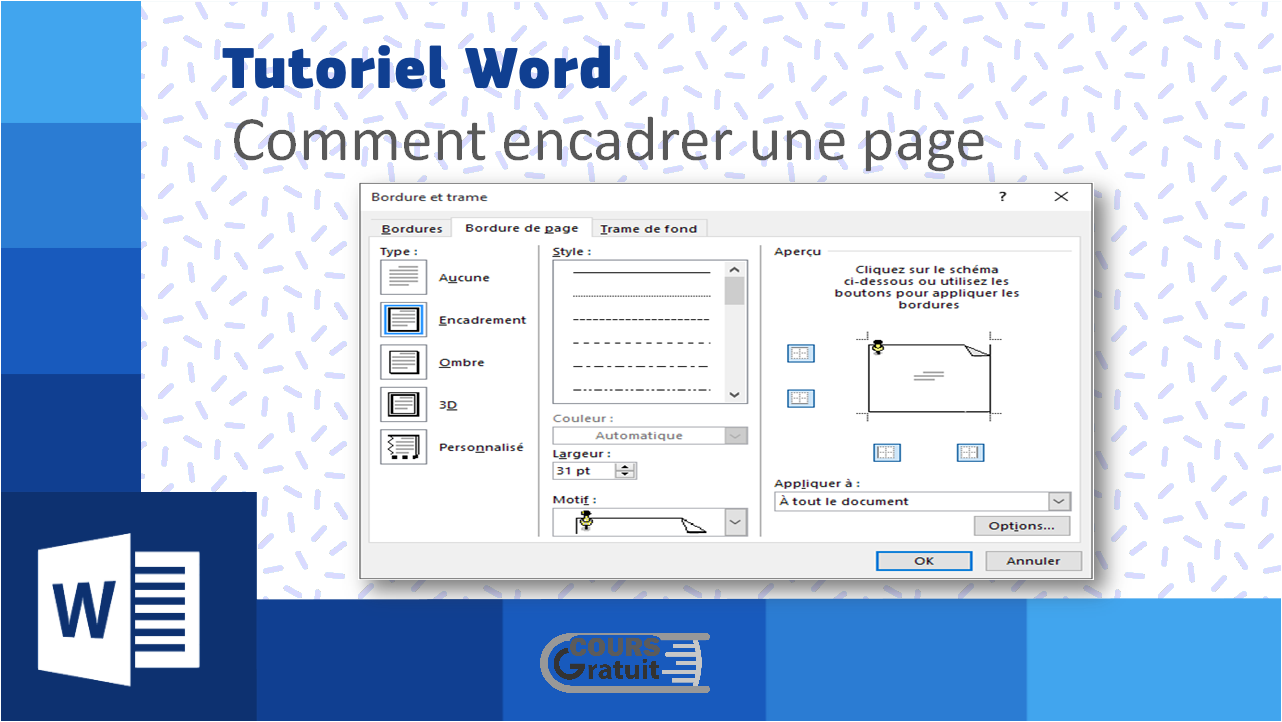
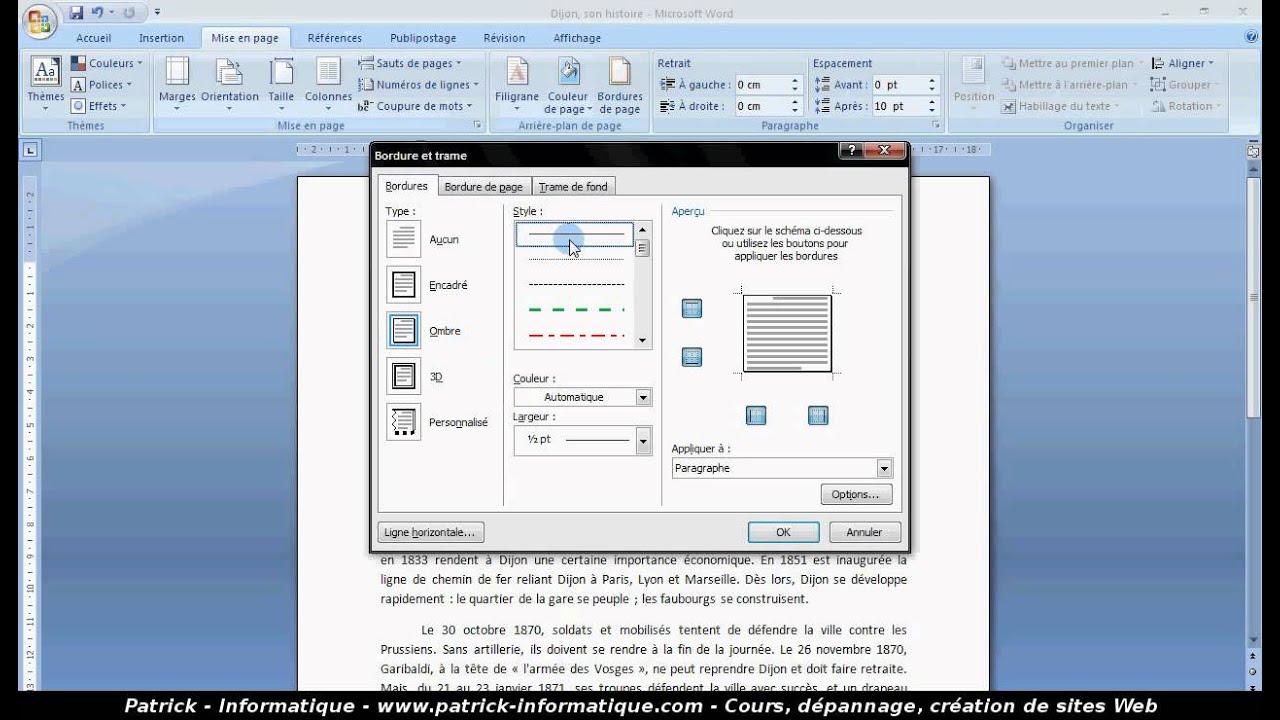
Word regorge d'options. Tu n'as pas besoin d'être un graphiste de génie pour trouver quelque chose de sympa. Alors, comment on fait ? C'est simple comme bonjour. Ouvre ton document Word, direction l'onglet "Création" (ou "Mise en Page", ça dépend des versions). Tu vas y trouver une section dédiée aux "Bordures de Page".
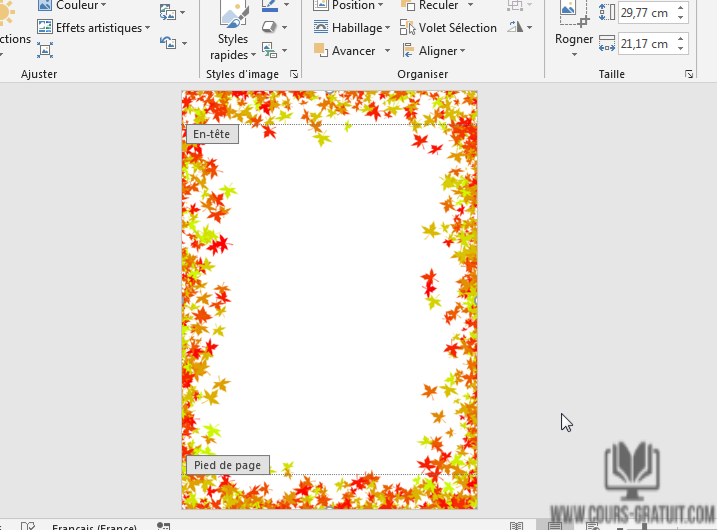
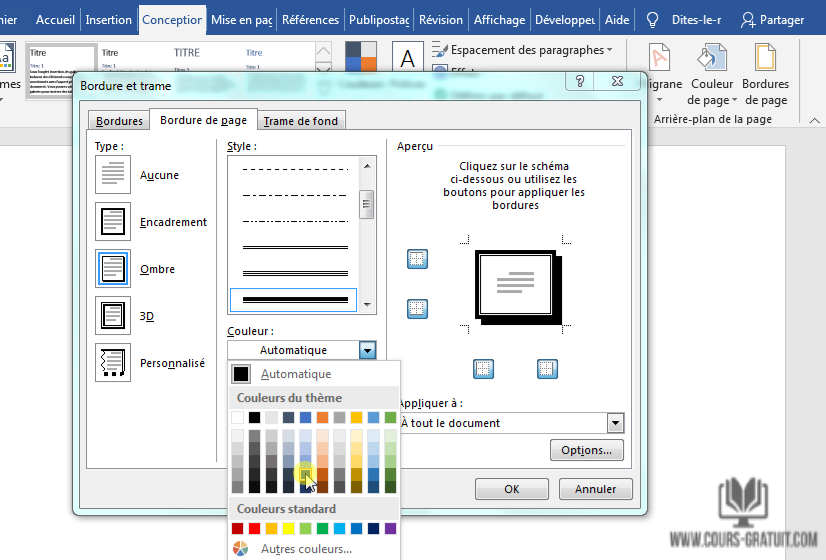
Clic, clic ! Et voilà, une fenêtre s'ouvre. C'est là que la magie opère. Tu as l'embarras du choix : des bordures simples, des bordures doubles, des bordures pointillées, des bordures... artistiques ! Tu vois, il y en a pour tous les goûts. Le tout est de trouver celle qui correspond à l'esprit de ton document. Un mémoire sur l'art moderne ? Une bordure plus audacieuse peut être sympa. Un rapport administratif ? Mieux vaut rester sobre, tu ne crois pas ?
Conseil d'ami : Essaie différentes options avant de te décider. Word te donne un aperçu en direct, c'est super pratique. Tu peux aussi jouer avec la couleur, l'épaisseur du trait, et même choisir un motif original si tu veux vraiment te démarquer. Mais attention, less is more, comme on dit souvent.

Personnaliser ton cadre : Plus qu'une simple bordure
L'encadrement, c'est bien, mais tu peux aller plus loin. Pourquoi ne pas ajouter un petit quelque chose de personnel ? Tu peux insérer un logo, une image discrète en filigrane, ou même une citation inspirante. L'idée est de créer une page de garde qui te ressemble. Imagine un instant : tu rends ton devoir et la première page donne déjà envie de lire la suite. La classe, non ?
Pour insérer une image, direction l'onglet "Insertion", puis "Images". Choisis ton fichier et hop, l'image apparaît sur ta page. Tu peux la redimensionner, la déplacer et même lui appliquer des effets de style si tu as envie de jouer avec les options de Word.
Attention, piège à éviter : Ne surcharge pas trop ta page de garde. Il faut que le texte principal (le titre de ton document, ton nom, la date, etc.) reste bien visible. Une page de garde trop chargée, c'est comme un sapin de Noël en plein mois d'août : ça fait un peu bizarre.
Un dernier coup de pouce pour une page de garde parfaite
Avant de crier victoire, prends le temps de vérifier que tout est bien aligné, que les couleurs sont harmonieuses et que la police de caractères est lisible. Une bonne astuce : imprime ta page de garde et regarde-la avec un regard neuf. Ça te permettra de repérer les éventuels détails qui clochent.

Et voilà ! Tu sais maintenant comment encadrer une page de garde Word comme un pro. C'est pas sorcier, hein ? Avec un peu de créativité et quelques clics, tu peux transformer un simple document en une œuvre d'art. Alors, à toi de jouer ! Et n'oublie pas, le plus important, c'est de te faire plaisir et de donner une touche personnelle à tes créations.
J'espère que cette petite pause café t'a plu. À bientôt pour d'autres astuces !