Ah, la page de garde! En français, on dit "page de garde," mais disons que c'est un peu comme la première impression quand tu rencontres quelqu'un. Tu sais, celle qui peut soit te faire dire "Wouah, intéressant!" soit te faire penser "Euh, passons." Et bien, dans Open Office Writer, c'est pareil. C'est la carte de visite de ton document, le "Hello, je suis important!" que tu lances à tes lecteurs.
Imagine un peu: tu as passé des heures, des jours, voire des semaines à rédiger un rapport incroyable sur les habitudes alimentaires des ours polaires (ou, soyons réalistes, sur le budget marketing de ta PME). Tu veux que ton lecteur, dès l'ouverture du document, sente le sérieux, le professionnalisme... Pas l'impression que c'est un brouillon jeté à la va-vite sur un coin de table. C'est là que la page de garde intervient!
Et comment on fait ça, concrètement, dans Open Office Writer? C'est moins compliqué qu'il n'y paraît, promis! Pas besoin d'être un expert en design graphique (ouf!).
C'est quoi, le but d'une page de garde?
Le but, c'est de donner les informations essentielles au premier coup d'œil: le titre de ton document (logique!), ton nom (parce que tu as bossé dur!), la date (pour situer le contexte, comme un vin millésimé), et éventuellement le nom de l'organisation pour laquelle tu as réalisé ce travail (si c'est pertinent, évidemment).
Pense à ça comme à l'étiquette d'une bonne bouteille de vin. Elle te dit ce que tu vas boire, qui l'a produit, et de quelle année il date. Une page de garde, c'est la même chose, mais pour tes écrits. Sauf que, promis, elle ne te donnera pas la gueule de bois le lendemain matin!

Comment créer cette page de garde?
Dans Open Office Writer, tu peux faire ça de plusieurs façons. La plus simple, c'est de créer une première page dédiée et d'y insérer un tableau. Ce tableau servira de "cadre" pour tes informations. Tu peux ensuite jouer avec les bordures (les rendre invisibles, par exemple) et les couleurs pour un effet plus esthétique.
Autre option: utiliser les zones de texte. C'est un peu comme si tu collais des post-its virtuels sur ta page. Tu peux les déplacer, les redimensionner, et écrire dedans ce que tu veux. L'avantage, c'est que c'est super flexible. L'inconvénient, c'est que ça peut vite devenir un peu brouillon si tu ne fais pas attention.

N'oublie pas de jouer avec les polices de caractères! Une police élégante et lisible peut faire toute la différence. Évite les polices trop fantaisistes ou difficiles à lire, on n'est pas là pour faire un concours de calligraphie! Opte pour quelque chose de sobre et professionnel (du Times New Roman ou de l'Arial font très bien l'affaire).
Et surtout, n'aie pas peur d'expérimenter! Test des mises en page différentes, des couleurs différentes... Le but, c'est de créer une page de garde qui te ressemble et qui met en valeur ton travail. C'est un peu comme choisir sa tenue pour un premier rendez-vous: tu veux être à l'aise et te sentir bien dans ta peau (ou, dans ce cas, dans ton document!).
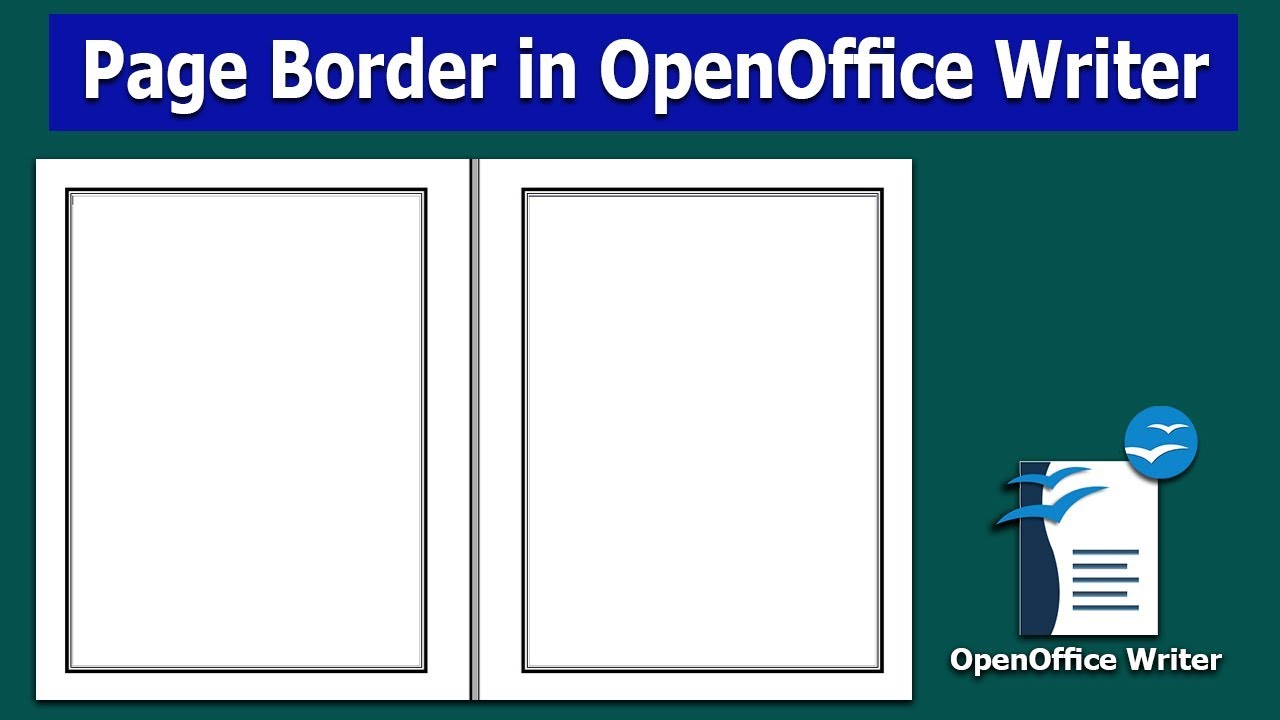
Enfin, un petit conseil: garde une copie de ta page de garde comme modèle. Comme ça, tu pourras la réutiliser pour tous tes futurs documents. Un peu comme quand tu trouves la paire de chaussures parfaite: tu la gardes précieusement pour toutes les occasions!
Alors, prêt à créer la page de garde qui fera sensation? Lance-toi, Open Office Writer est ton allié! Et n'oublie pas, le plus important, c'est de s'amuser (un peu) en le faisant!