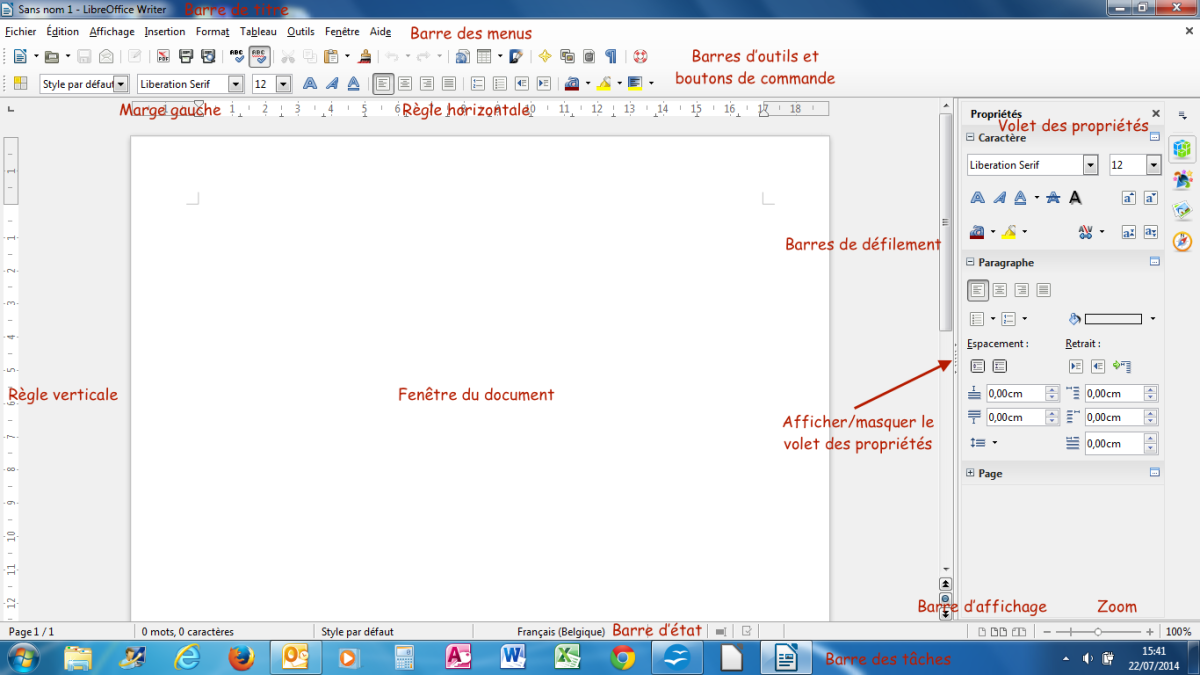
Salut tout le monde ! Vous utilisez Open Office ? Super ! C'est un outil formidable et gratuit pour bosser, écrire, et même faire des trucs un peu plus créatifs. Mais avouons-le, parfois, on se casse un peu la tête avec la mise en page, non ?
On a tous vécu ça : on passe des heures à peaufiner un document, il a l'air parfait sur notre écran, et BAM ! à l'impression, c'est le chaos ! Les marges sont bizarres, les titres coupés... Argh! Pourquoi ça nous fait ça ? Et surtout, comment éviter de finir chauve à force de s'arracher les cheveux ?
La Mise en Page : Votre Toile Numérique
Imaginez votre document comme une toile. Open Office vous donne les pinceaux et les couleurs (les polices, les styles, etc.), mais c'est à vous de décider où placer chaque élément. La mise en page, c'est un peu comme l'art de la composition : trouver l'équilibre parfait pour que le résultat soit agréable à l'œil et facile à lire.
Mais comment s'assurer que notre "toile" reste intacte, de l'écran à l'imprimante ? Voici quelques astuces :
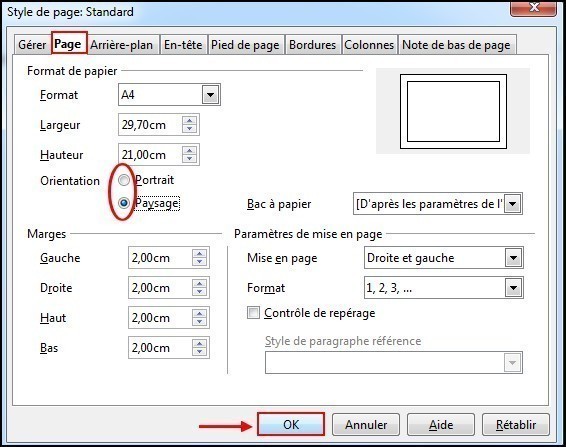
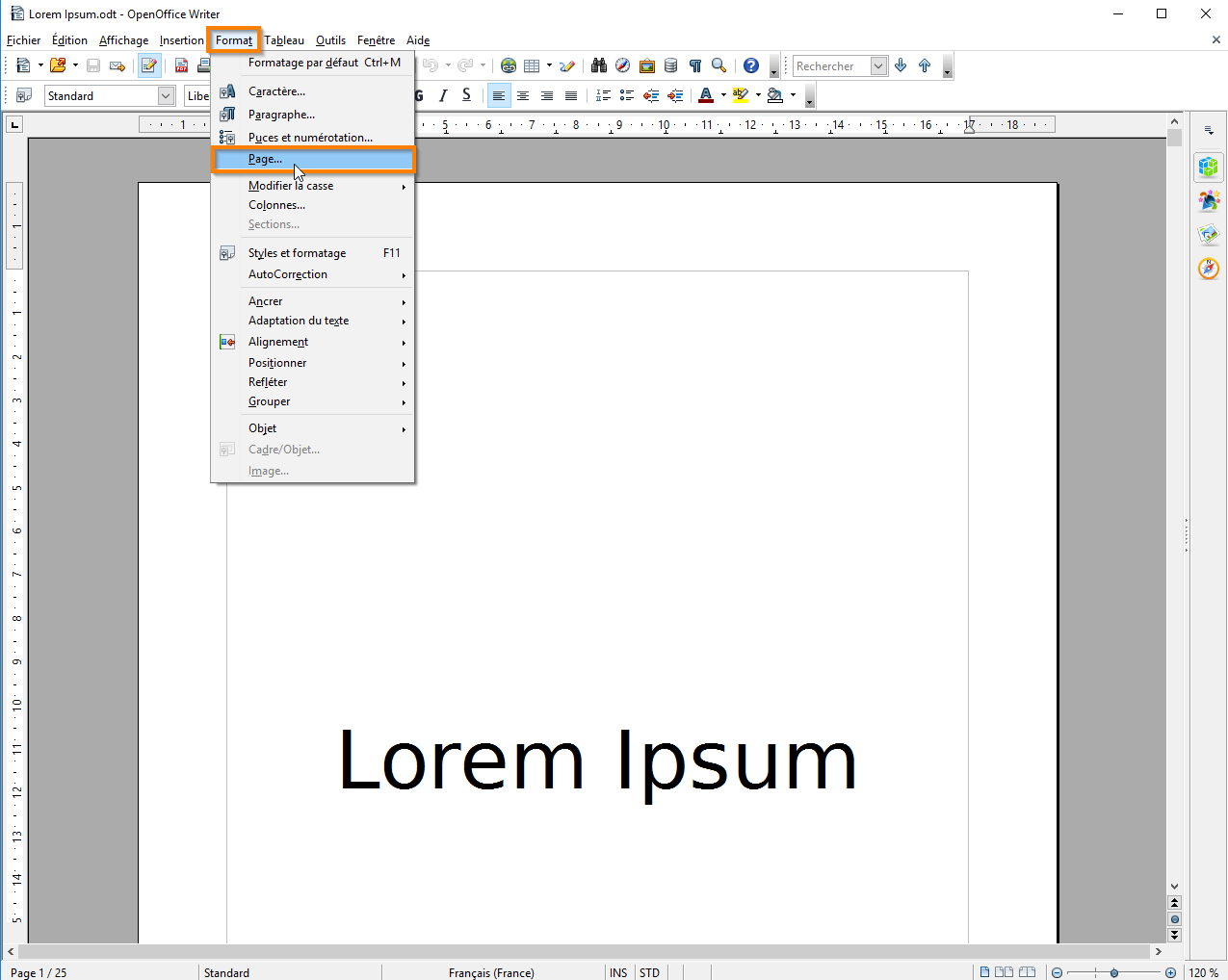
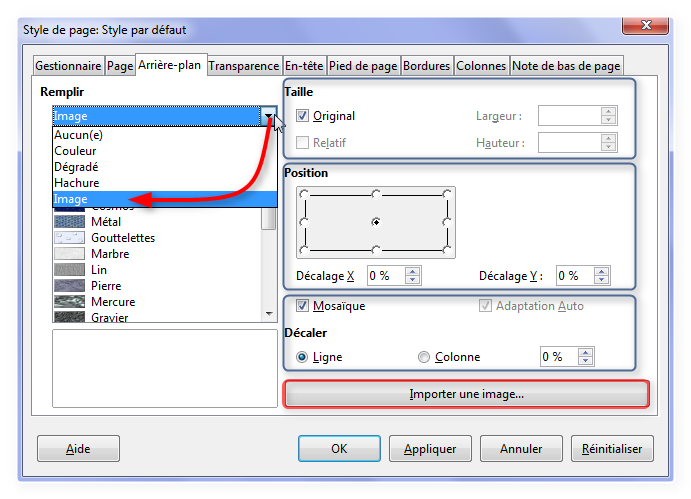
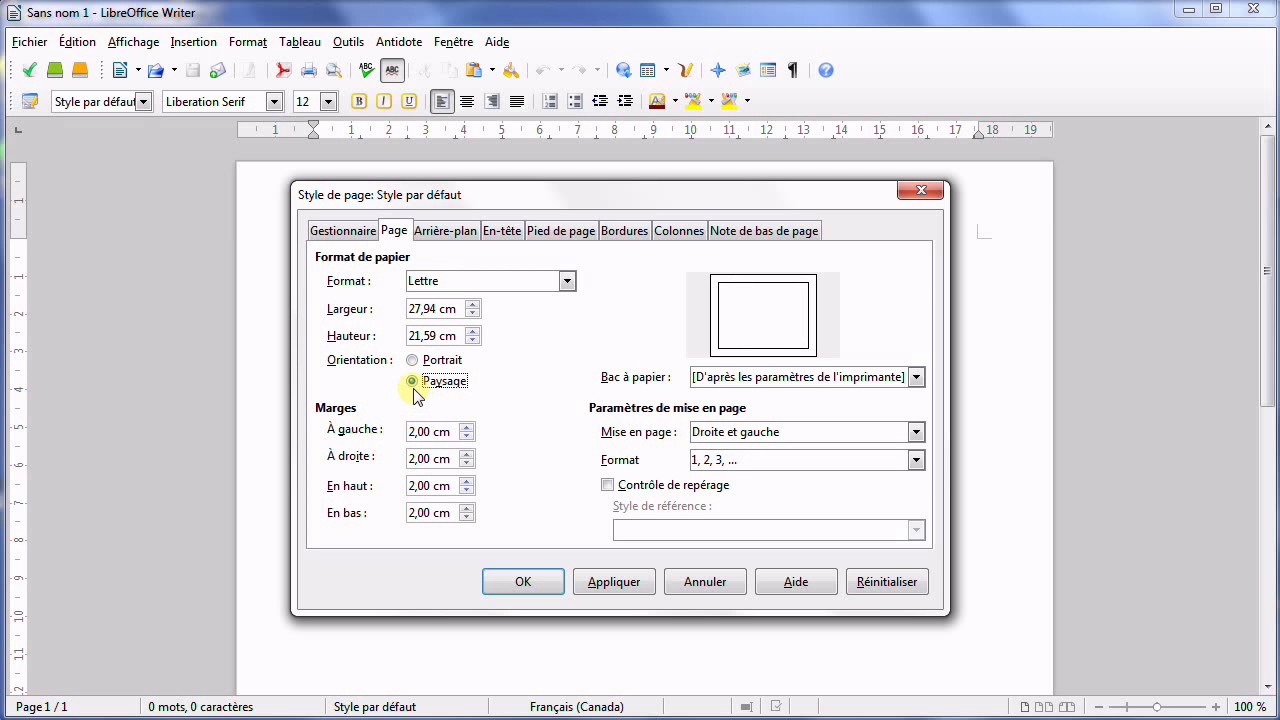
- Les Marges : Votre Zone de Confort. Pensez aux marges comme à un cadre autour de votre chef-d'œuvre. Elles donnent de l'air au texte et évitent qu'il ne se sente à l'étroit. Pour les régler, allez dans Format > Page > Onglet Page.
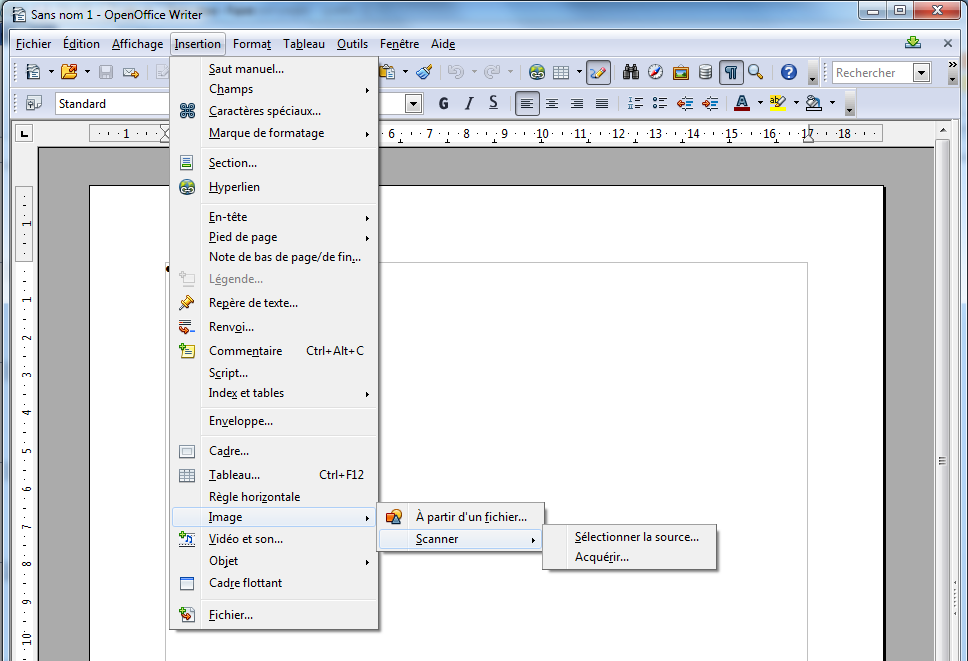
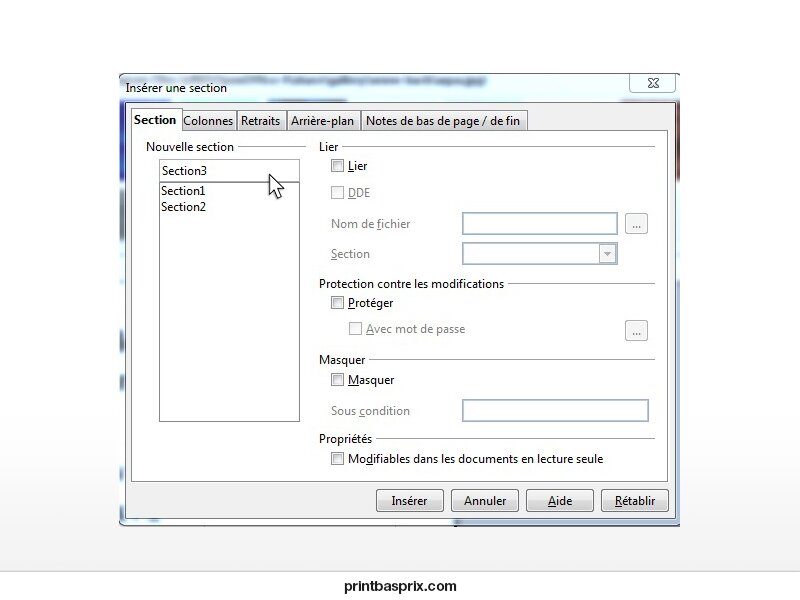
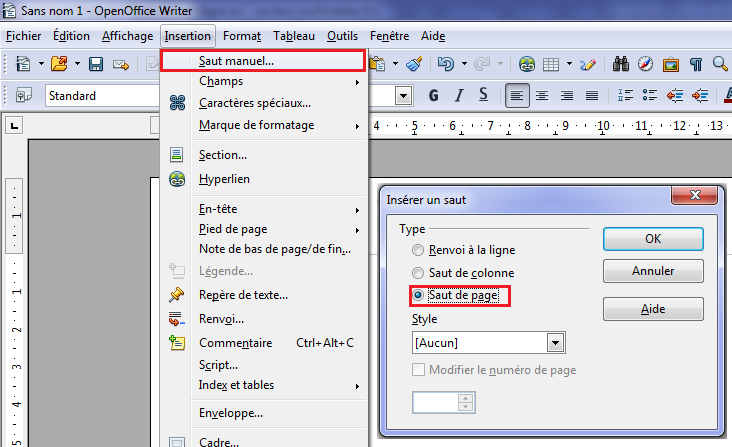
- Les Sauts de Page : Vos Alliers. Plutôt que d'appuyer 100 fois sur "Entrée" pour arriver à la page suivante (on l'a tous fait, avouez !), utilisez les sauts de page ! Insertion > Saut Manuel. C'est plus propre et plus professionnel.
- Les En-têtes et Pieds de Page : Vos Cartes de Visite. Ils permettent d'ajouter des informations utiles (titre, numéro de page, date...). C'est un peu comme la signature de l'artiste sur sa toile. Insertion > En-tête/Pied de Page.
Styles et Modèles : La Magie du Consistent
Marre de devoir changer la police et la taille de chaque titre manuellement ? Les styles sont là pour vous sauver la vie ! C'est un peu comme avoir des recettes pré-établies pour vos mises en forme. Créez un style pour vos titres, un autre pour le corps du texte, et Open Office s'occupera du reste. C'est Format > Styles et Formatage.
![[Tutoriel] Mise en page avec Open Office Apache 4.1.1](https://i.servimg.com/u/f38/13/31/10/77/1111.jpg)
Et si vous partez de zéro, pourquoi ne pas utiliser un modèle ? C'est comme acheter une toile déjà préparée : Fichier > Nouveau > Modèles et Documents. Vous en trouverez pour les CV, les lettres, les rapports... de quoi gagner un temps précieux !
En Bref : Gardez le Contrôle !
La mise en page dans Open Office, c'est un peu comme cuisiner : il faut connaître les bases, expérimenter, et ne pas avoir peur de se tromper. Le plus important, c'est de prendre le temps d'apprendre et de s'amuser. Alors, prêt à devenir le Picasso de la mise en page ?