Alors, mes amis, asseyez-vous, commandez un café (un vrai, pas ce truc dilué qu'on trouve parfois!), et laissez-moi vous raconter une histoire. Une histoire de numérotation de pages. Oui, oui, je sais, ça sonne barbant comme un exposé de comptabilité, mais croyez-moi, il y a des rebondissements dignes d'un film d'espionnage (bon, peut-être pas, mais quand même !).
Le truc, c'est qu'on a tous été là : on écrit un document, un mémoire, un roman (enfin, on prévoit d'écrire un roman, disons plutôt un email très long), et il faut numéroter les pages. Mais attention, piège ! On ne veut surtout pas de numéro sur cette satanée page de garde ! C'est comme mettre un chapeau sur un chapeau, ça fait bizarre.
Le Casse-Tête de la Page de Garde
Pourquoi cette aversion pour les numéros sur la page de garde, me direz-vous ? Eh bien, c'est une question de style, de respect des conventions, de "ça se fait pas". C'est un peu comme porter des chaussettes avec des sandales. C'est techniquement possible, mais socialement... discutable. Donc, on veut commencer la numérotation à partir de la deuxième page. Mais comment faire sans devenir fou ?
La Solution (Qui n'est Pas de Faire la Danse de la Pluie)
Respirez profondément, la solution existe, et elle est à portée de clic ! Voici quelques options, selon votre logiciel de traitement de texte préféré (le mien est celui qui fonctionne le mieux, bien évidemment):

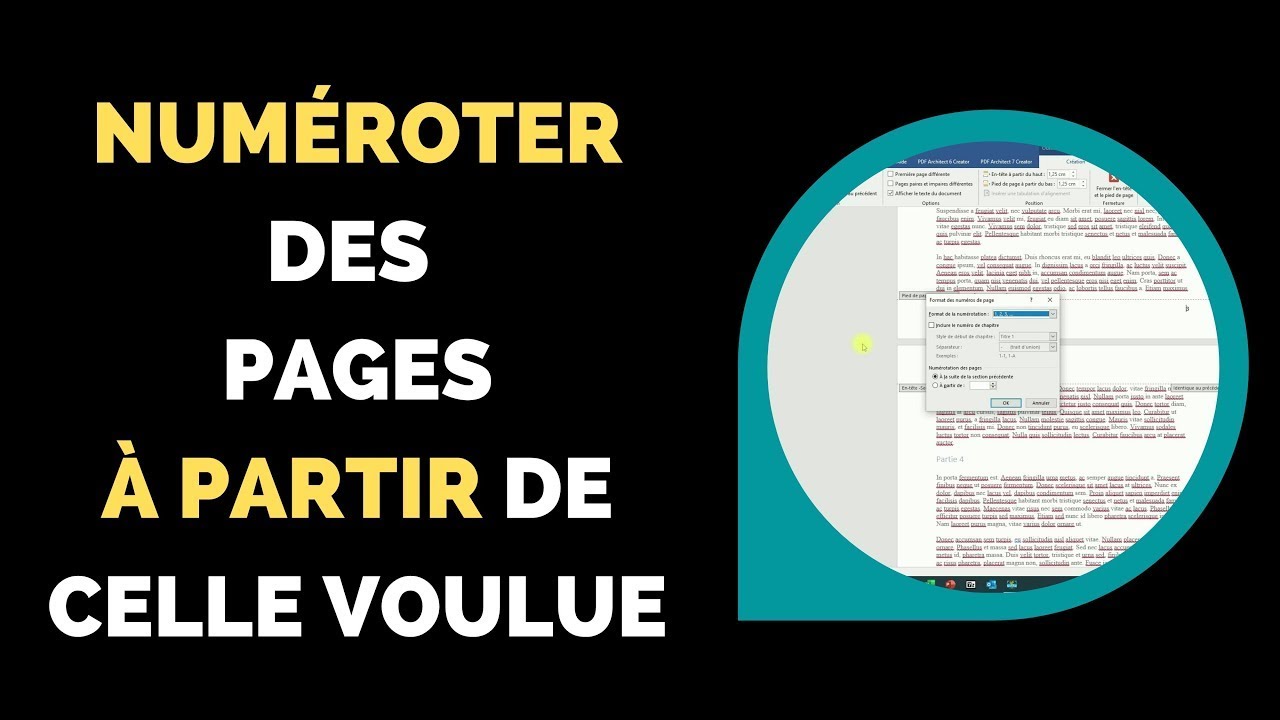
- Word (le classique) : Le truc, c'est de jouer avec les sauts de section. Insérez un saut de section "Page suivante" après votre page de garde. Ensuite, dans le pied de page (ou l'en-tête, selon vos préférences esthétiques), décochez l'option "Lier au précédent". Et bam! Vous pouvez numéroter à partir de la deuxième page sans que la première ne soit affectée. C'est un peu comme faire de la magie ! (Sauf que c'est moins impressionnant pour les lapins).
- Google Docs (le collaboratif) : C'est un peu le même principe que Word, mais en plus "nuageux". Insérez un saut de section, déconnectez le pied de page/en-tête de la section précédente, et le tour est joué. Attention, il y a toujours un petit risque que Google Docs décide de faire des siennes, c'est son côté imprévisible et attachant.
- LibreOffice Writer (l'open source) : Là aussi, les sauts de section sont vos amis. LibreOffice est un peu comme le cousin sympa qu'on voit rarement, mais qui est toujours là quand on a besoin d'aide (et qui connaît tout sur les logiciels libres !).
Astuces de Pro (Parce Que Je Vois Que Vous Êtes Intéressés)
Voici quelques petites astuces pour aller encore plus loin :
- Commencez la numérotation à "1" à partir de la deuxième page. Oui, c'est possible ! Cherchez l'option "Commencer à" dans les paramètres de numérotation.
- Utilisez des styles pour vos en-têtes et pieds de page. Ça vous évitera de devoir tout refaire à chaque fois. C'est comme avoir un assistant personnel, mais sans avoir à lui payer un salaire !
- N'ayez pas peur d'expérimenter ! Le pire qui puisse arriver, c'est que vous perdiez 10 minutes et que vous deviez tout recommencer. Et puis, on apprend de ses erreurs, n'est-ce pas ? (C'est ce que je me dis quand je fais une bêtise en cuisine).
Voilà, mes amis, vous savez maintenant comment numéroter vos pages sans numéroter votre page de garde. Vous pouvez enfin aborder vos documents avec sérénité, et impressionner vos professeurs, vos collègues, ou même votre chat (bon, lui, il s'en fiche probablement, mais c'est l'intention qui compte !). Et maintenant, retournons à nos cafés ! (Et à nos romans à écrire… enfin, à nos emails très longs…)