Salut tout le monde ! Vous êtes-vous déjà demandé comment on gère les numéros de pages et la page de garde dans un long document Word ? C'est un peu comme orchestrer un ballet, non ? On veut que tout soit élégant, ordonné et que ça ait l'air professionnel. Alors, plongeons dans le monde fascinant de la numérotation et des pages de garde !
La Page de Garde : Plus qu'une Simple Façade
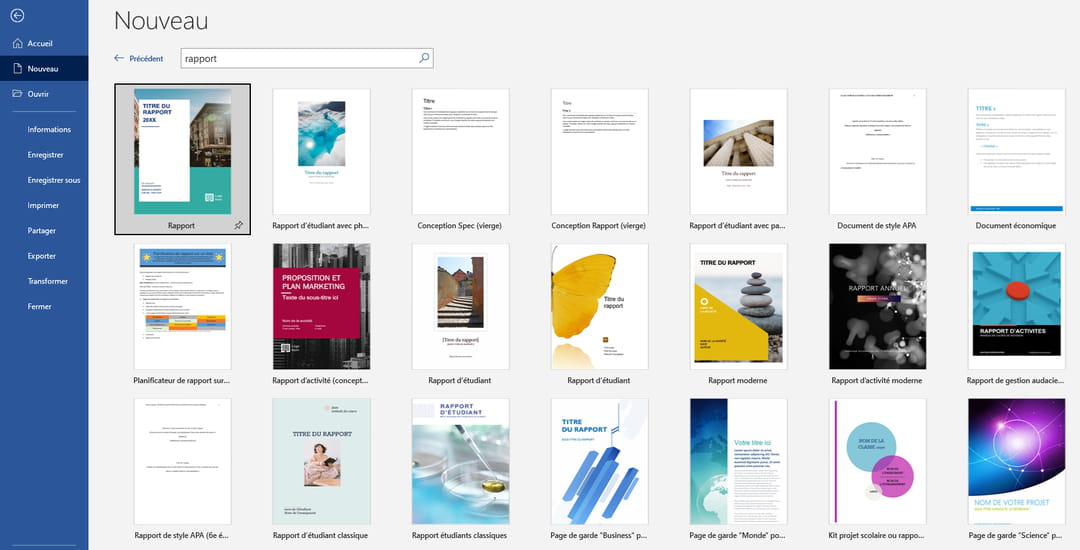
La page de garde, c’est un peu comme la première impression ! C’est la vitrine de votre document. Elle doit être attractive, informative, et donner envie de lire la suite. Mais comment la rendre spéciale et surtout, comment l'empêcher d'être numérotée par erreur ?
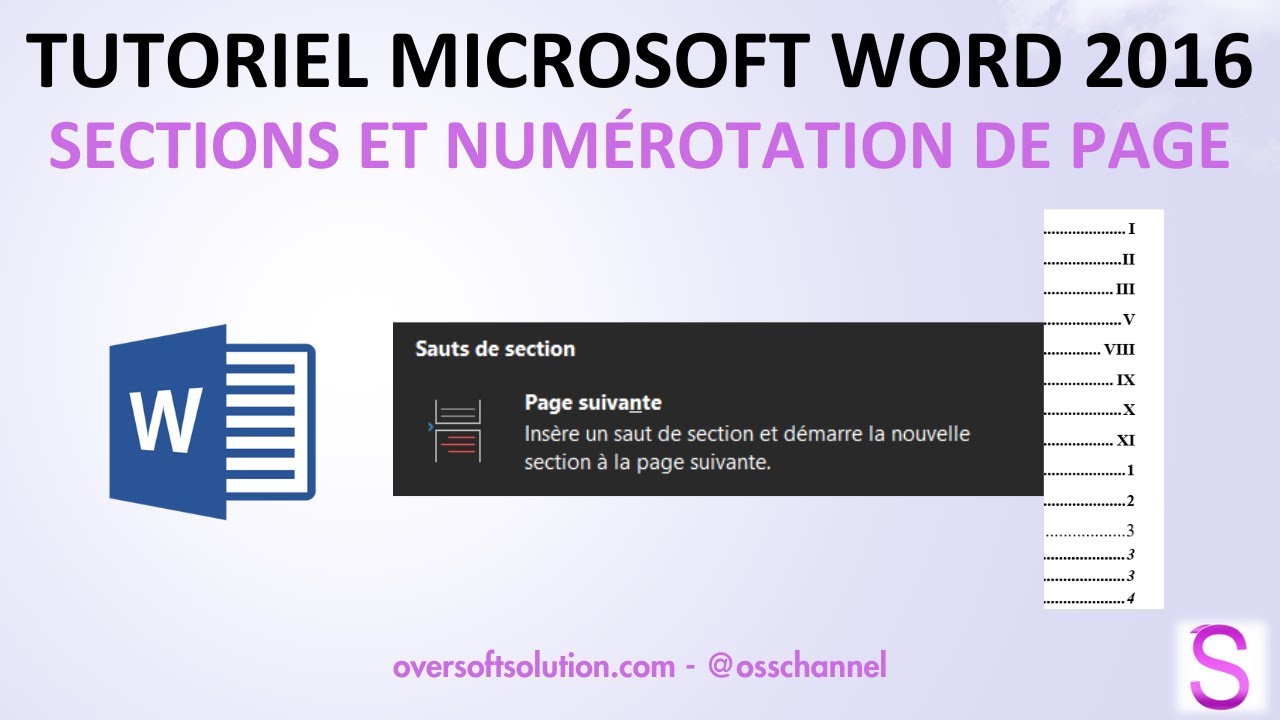
- Le Secret : Utilisez les sauts de section ! Ces petits génies permettent de diviser votre document en parties distinctes.
- Pourquoi c'est cool : Imaginez que votre document est un train. Chaque section est un wagon. Vous pouvez attacher ou détacher les wagons (sections) sans affecter les autres.
La Numérotation : Un Art Subtil
La numérotation des pages, ça peut paraître simple, mais croyez-moi, ça peut vite devenir un vrai casse-tête ! On veut souvent commencer la numérotation après la page de garde, ou après l'introduction, et pas forcément à partir de "1". Comment on fait ça ?
- La Clé : Encore les sauts de section ! (Vous voyez, ils sont vraiment pratiques !)
- Comment ça marche :
- Insérez un saut de section à la fin de votre page de garde.
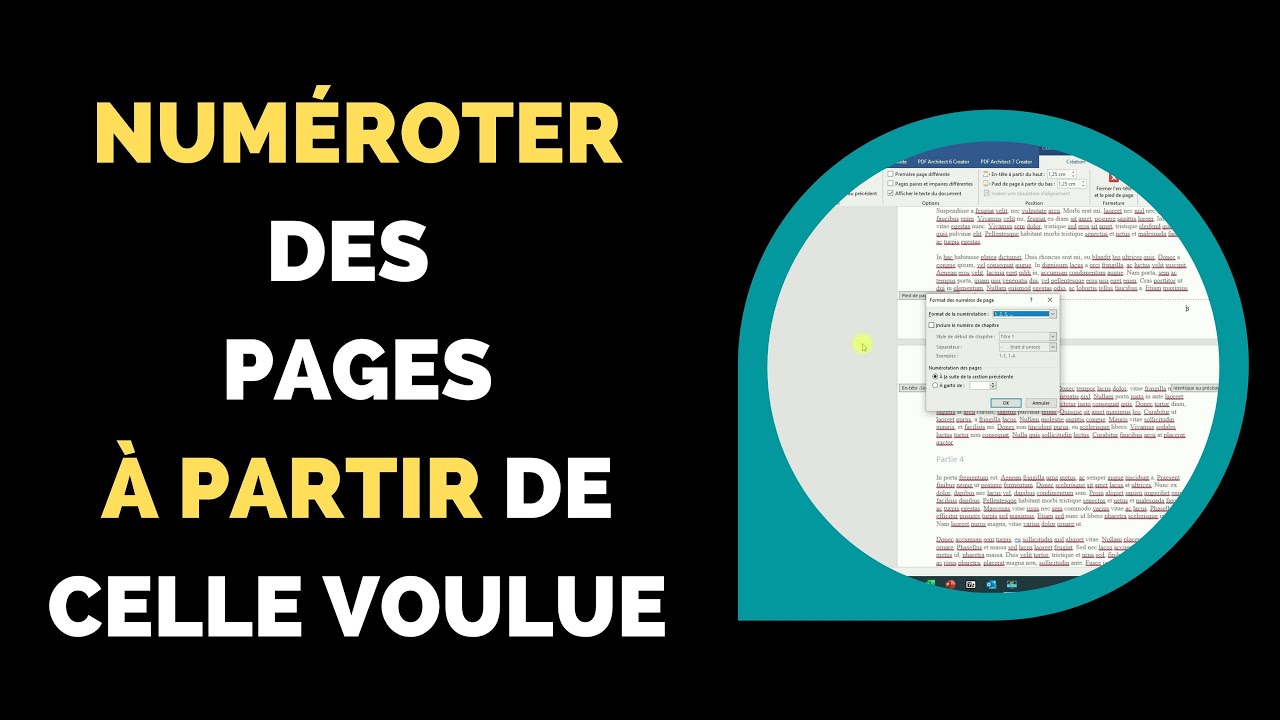
- Allez dans l’en-tête ou le pied de page de la section suivante (où vous voulez commencer la numérotation).
- Désactivez l’option "Lier au précédent". C'est crucial ! Ça dit à Word : "OK, cette section est indépendante, je peux la configurer différemment".
- Insérez votre numéro de page et choisissez "Format des numéros de page..." pour définir la numérotation à partir de "1" (ou n'importe quel autre chiffre!).
- Imaginez : C'est comme un buffet. Vous choisissez les plats que vous voulez pour chaque section (wagons) de votre document !
Astuces et Pièges à Éviter
Bien sûr, il y a quelques pièges à éviter. Par exemple, si vous oubliez de désactiver "Lier au précédent", vos numéros de page se comporteront comme des moutons qui suivent le troupeau !

Et si vous voulez des numéros de page originaux, explorez les options de Word ! Vous pouvez utiliser des chiffres romains (I, II, III) pour les pages préliminaires et des chiffres arabes (1, 2, 3) pour le corps du texte. C'est un peu comme changer de style vestimentaire pour différentes occasions !
En Bref...
La numérotation et la gestion de la page de garde dans Word, ce n'est pas si compliqué. Avec les sauts de section, vous avez le pouvoir de créer des documents professionnels et élégants. Alors, lancez-vous et amusez-vous à orchestrer votre propre ballet de pages !