Ah, LibreOffice… Notre ami, notre allié, notre source occasionnelle de crises existentielles. Avouons-le, on l'adore autant qu'on le maudit. Et au sommet des défis que nous lance notre bon vieux LibreOffice, trône, majestueuse et impénétrable : la numérotation des pages… sauf la page de garde. Un véritable Everest pour l'utilisateur lambda!
Le Cauchemar de la Page de Garde Orpheline
On est d'accord, une page de garde sans numéro, c'est classe. C'est propre. C'est professionnel. Mais y arriver… C'est souvent le parcours du combattant. On bidouille, on trifouille, on jure à voix basse (parfois un peu fort, soyons honnêtes), et on finit par obtenir un résultat… plus ou moins satisfaisant. Du genre : "Ça marche… pour l'instant. N'y touche plus, surtout!"
Techniques de Ninja (Accessible à Tous, Promis!)
Alors, comment dompter cette bête sauvage qu'est la numérotation de LibreOffice ? Voici quelques techniques éprouvées (et simplifiées) pour que vous puissiez enfin dire adieu à vos frustrations.
- Les styles de page : C'est la clé. LibreOffice utilise des styles de page pour tout gérer. Imaginez ça comme des modèles pré-définis pour l'apparence de vos pages. La page de garde aura besoin d'un style spécial "Première Page" (ou un nom du genre, soyons créatifs!).
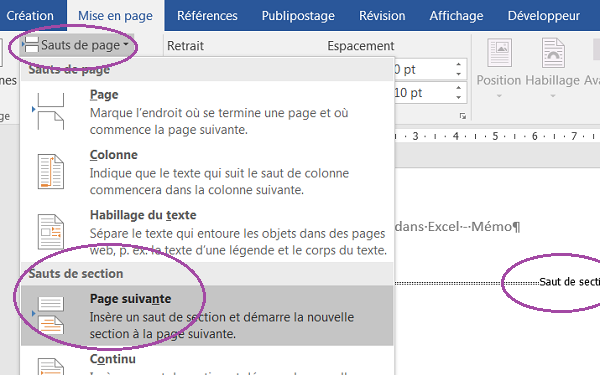
- Les sauts de page : Votre meilleur ami. Insérez un saut de page manuel après votre page de garde. Attention, pas n'importe quel saut ! Choisissez un saut avec un style de page différent (par exemple, "Par défaut" ou "Standard"). C'est là que la magie opère !
- L'insertion du numéro : Dans le pied de page (ou l'en-tête, selon vos préférences esthétiques) de votre style de page "Standard", insérez le numéro de page. Normalement, il devrait démarrer à "1" (ou "2" si vous voulez que la numérotation de la page suivante commence à "1").
- Le formatage du numéro : Vous voulez que les numéros soient en chiffres romains au début, puis en chiffres arabes ? LibreOffice peut faire ça ! (Oui, il peut faire beaucoup de choses… quand il veut bien). Explorez les options de formatage des numéros de page.
Les Erreurs Classiques (Et Comment Les Éviter)
Bien sûr, le chemin est pavé d'embûches. Voici quelques pièges classiques à éviter :
- Oublier les styles de page : C'est la source de 90% des problèmes. On essaie de tout faire manuellement, et ça part en vrille. Rappelez-vous : les styles sont vos amis.
- Les sauts de page "à l'arrache" : Un simple "Entrée" ne suffit pas. Il faut un vrai saut de page manuel, avec un style de page différent.
- Paniquer : C'est tentant, on le sait. Mais respirez profondément, et relisez ce guide (ou un autre, soyons ouverts d'esprit!). La solution est souvent plus simple qu'on ne le pense.
En Conclusion (Avec un clin d'œil)
Voilà, vous êtes maintenant armé pour affronter la numérotation des pages de LibreOffice comme un pro. Souvenez-vous : les styles de page sont vos alliés, les sauts de page vos armes, et la patience… votre super pouvoir. Et si, malgré tout, vous n'y arrivez pas… n'hésitez pas à jeter l'ordinateur par la fenêtre. (Non, je plaisante ! Appelez un ami. Ou buvez un café. Ou les deux.) L'important, c'est de garder le sourire (même crispé) et de se rappeler que, au fond, LibreOffice nous aime… à sa façon. Alors, prêt à numéroter ? Et n'oubliez pas : la page de garde, c'est comme la cerise sur le gâteau… sans les calories !