Salut toi ! Alors, tu te lances dans la rédaction d'un mémoire, d'un rapport, d'un roman… ou peut-être même d'une liste de courses très élaborée ? Et tu bloques sur un truc : la numérotation après la page de garde ? Pas de panique, on est tous passés par là ! C'est un peu comme essayer d'attacher ses lacets en faisant du monocycle : ça demande un peu de technique, mais une fois qu'on a pigé le truc, c'est du gâteau (et au moins, on ne se casse pas la figure !).
Le dilemme, c’est simple : on ne veut pas numéroter la page de garde, hein, ce serait un peu comme mettre un chapeau sur un chapeau. C’est too much. Mais on veut bien que la numérotation commence après, souvent avec le numéro "2" ou "3", selon les pages préliminaires (sommaire, avant-propos, dédicaces à ton chat, etc.). C'est là que ça devient un peu… technique, mais ne te décourage pas ! On va décortiquer ça ensemble.
La clé du mystère, c’est la notion de "sauts de section". Imagine que ton document est un gâteau (décidément, j’ai faim !). La page de garde, c'est la décoration. Le reste du document, c'est le gâteau lui-même. Pour numéroter seulement le gâteau, il faut séparer la décoration du reste ! C'est ça, le saut de section !
Comment faire, concrètement ?
Ça dépend du logiciel que tu utilises, bien sûr. Mais l'idée générale reste la même :
1. Insérer un saut de section : Place ton curseur à la fin de ta page de garde (ou de tes pages préliminaires, si tu en as plusieurs). Puis, cherche dans ton logiciel (Word, LibreOffice, Google Docs…) l'option "Insertion" > "Saut de section" > "Page suivante". Attention ! Choisis bien "Page suivante", sinon tu risques de faire des bêtises (et personne n'aime les bêtises, surtout quand on a faim de gâteau !).

2. Déconnecter l'en-tête/pied de page : Une fois le saut de section inséré, va dans l'en-tête ou le pied de page (là où tu veux mettre tes numéros). Tu verras probablement une option du genre "Lier au précédent" ou "Identique au précédent". Désactive cette option ! C'est crucial ! Sinon, tout ce que tu feras sur la deuxième section (le "gâteau") affectera aussi la première (la "décoration").
3. Insérer la numérotation : Maintenant, tu peux insérer ta numérotation dans l'en-tête ou le pied de page de la deuxième section (celle après la page de garde). Choisis le style de numérotation que tu préfères (chiffres arabes, chiffres romains, petites étoiles… bon, peut-être pas les petites étoiles, ça risque d'être illisible !).

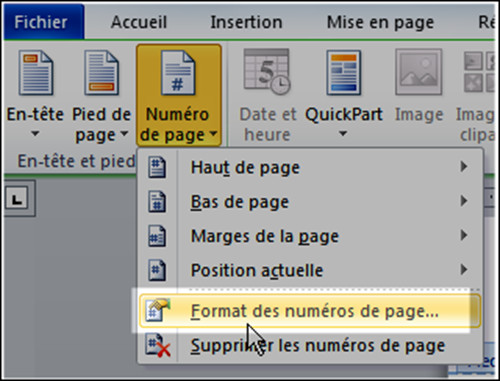
4. Définir le numéro de départ : C'est souvent l'étape où on se dit "Aaaaargh !". Mais pas de panique. Cherche une option du genre "Format de la numérotation" ou "Commencer à". Là, tu indiques à partir de quel numéro tu veux que la numérotation commence (généralement 2 ou 3). Et voilà !
Si tu galères encore, n'hésite pas à taper "numérotation après page de garde [ton logiciel]" sur Google ou YouTube. Il y a plein de tutoriels qui peuvent t'aider visuellement. Et si vraiment tu désespères, offre un morceau de gâteau à un ami geek, il te dépannera en deux temps trois mouvements !
En résumé, la numérotation après la page de garde, c'est comme un puzzle : un peu compliqué au début, mais super satisfaisant quand on a trouvé la solution. Alors, respire, suis les étapes, et n'oublie pas : chaque grand projet commence par une petite étape. Et maintenant, file écrire ! Et surtout, n'oublie pas de te récompenser avec… un morceau de gâteau !