Alors, assieds-toi, prends un café (ou un croissant, on ne juge pas), et laisse-moi te raconter une histoire. Une histoire de PowerPoint, oui, oui, je sais, ça sonne barbant. Mais accroche-toi! C'est plus palpitant que la dernière saison de ton émission de télé-réalité préférée (ou presque).
On va parler de la page de garde. Oui, cette page que tu zappes à toute vitesse quand tu reçois une présentation, en te disant: "Allez, montre-moi le contenu, le blabla est pour les faibles!". Sauf que... cette page, elle a plus de pouvoir que tu ne le penses. C'est un peu comme le générique d'un film: personne ne le regarde, mais il est là, bien présent, et donne le ton.
Le pouvoir (souvent sous-estimé) de la page de garde
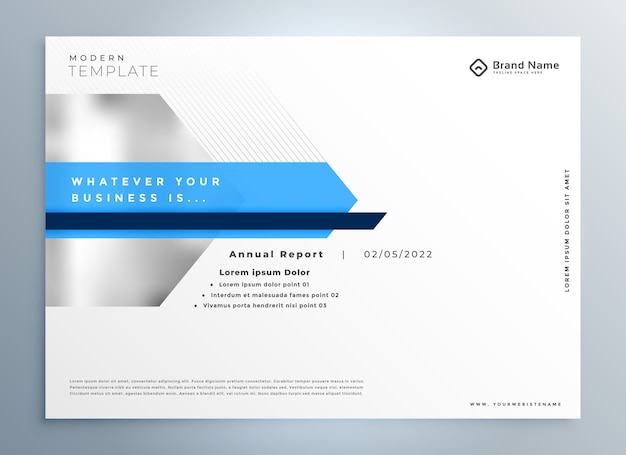
Imagine : tu arrives à une réunion importante. Tu projettes ta présentation. La première impression, elle est cruciale. Une page de garde moche, c'est comme arriver en tongs à un mariage : ça ne fait pas sérieux. Une page de garde soignée, par contre, ça te donne un petit bonus de "crédibilité" avant même d'avoir ouvert la bouche. Un peu comme si tu avais une aura de "expert en PowerPoint" qui te précède. (Bon, peut-être pas une aura, mais un petit halo, disons).
Voici quelques astuces pour ne pas te planter:
- Le titre : Clair, concis, précis. Pas de romans! On n’est pas là pour lire "Guerre et Paix", mais pour comprendre de quoi tu vas parler. Imagine que le titre est un SMS: il doit aller droit au but.
- Ton nom et ta fonction : Indispensables, à moins que tu veuilles que les gens pensent que ta présentation s'est écrite toute seule par magie (ce qui, soyons honnêtes, serait assez cool).
- La date : Surtout si tu réutilises ta présentation plusieurs fois. Évite le syndrome de la présentation qui date de Mathusalem.
- Une image : Attention, danger! L'image, c'est comme l'épice dans un plat : trop, ça gâche tout. Choisis une image de bonne qualité, pertinente par rapport à ton sujet, et qui ne pique pas les yeux. (On évite les gifs clignotants des années 90, sauf si tu veux provoquer un AVC à ton audience).
Comment vraiment modifier cette page de garde?
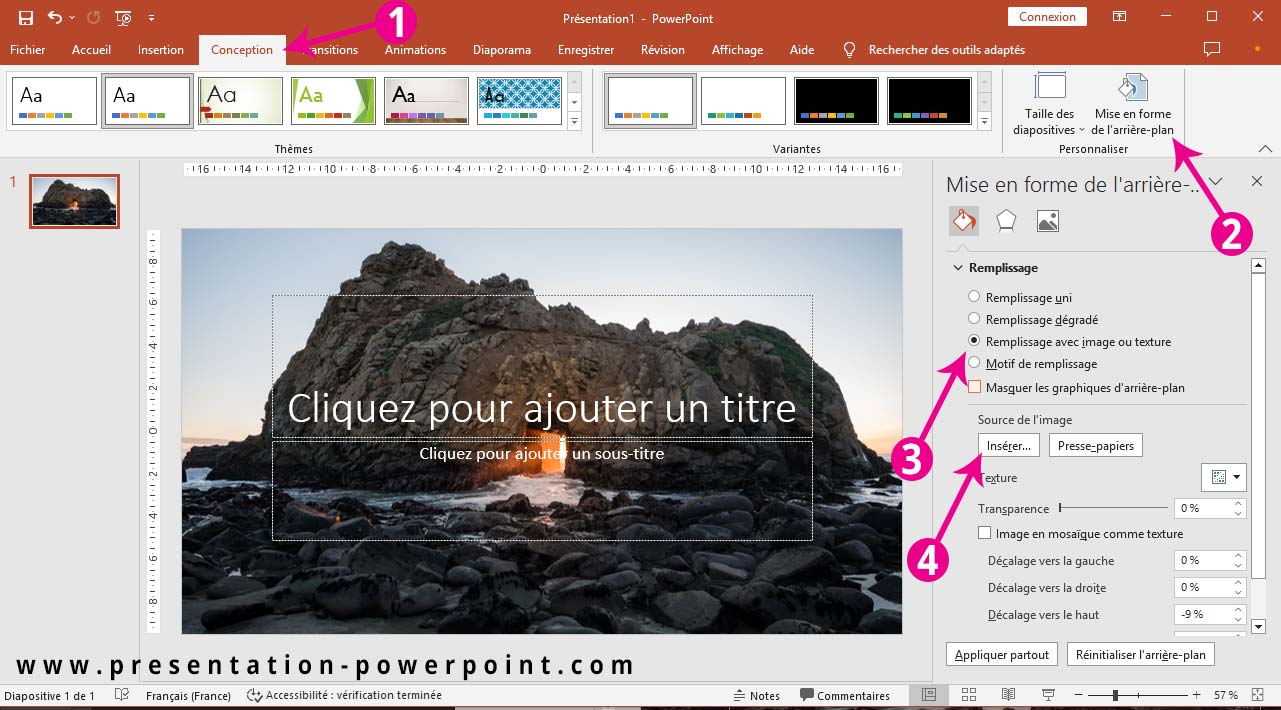
Bon, maintenant, le concret. Comment on fait, techniquement ? C'est simple, promis! Ouvre PowerPoint (jusque là, ça va), et :

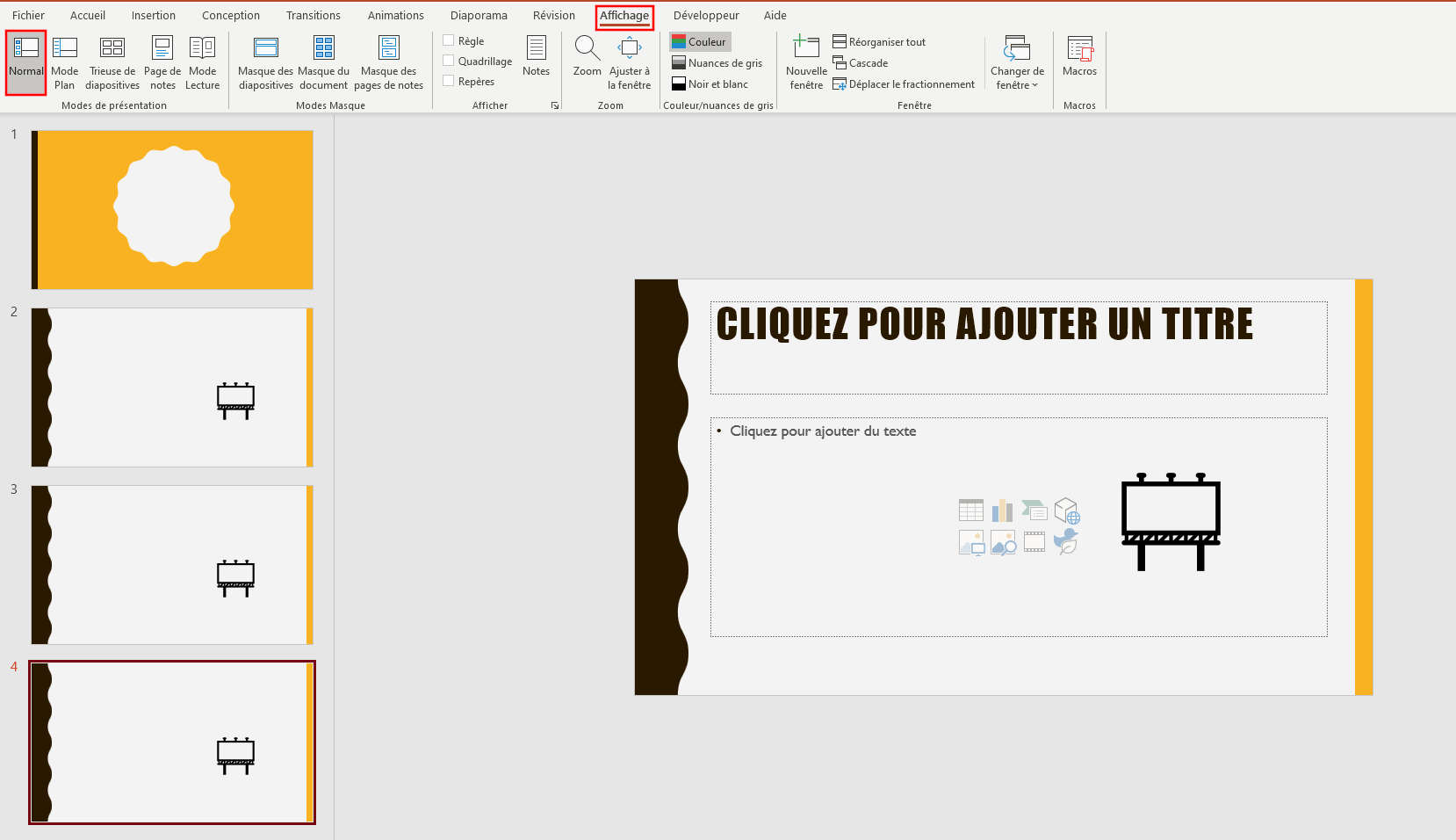
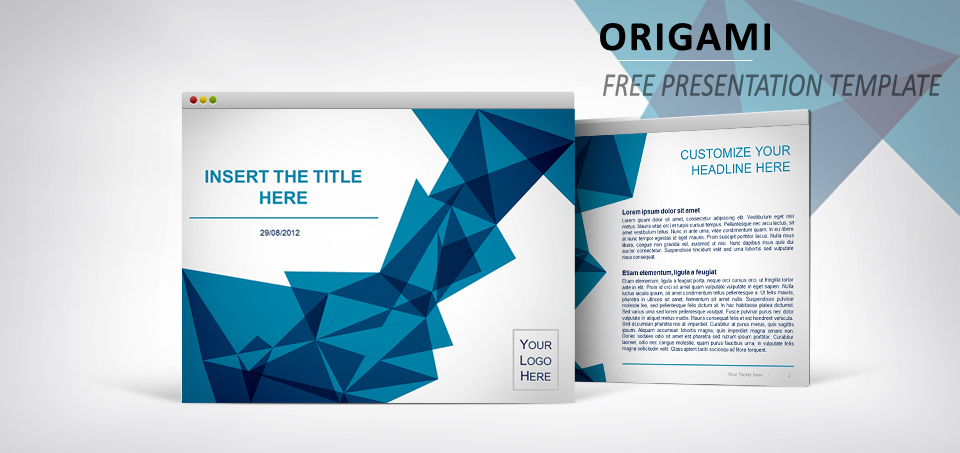
- Soit tu utilises un modèle de page de garde existant (il y en a des milliers, certains gratuits, d'autres payants). C'est la solution de facilité, mais attention à ne pas ressembler à tout le monde.
- Soit tu crées ta propre page de garde de A à Z. C'est plus long, mais ça te permet d'exprimer ta créativité (et de prouver que tu n'es pas un simple utilisateur de PowerPoint, mais un artiste!). Joue avec les polices, les couleurs, les formes. Mais attention, ne te transforme pas en Picasso sous acide : reste lisible!
Et voilà! Modifier une page de garde, c'est facile. La rendre efficace, c'est un peu plus subtil. Mais avec ces quelques conseils, tu es sur la bonne voie pour transformer tes présentations en chefs-d'œuvre (ou au moins, en quelque chose d'un peu plus engageant qu'une notice de montage IKEA).
Maintenant, file! Crée une page de garde digne de ce nom et impressionne le monde entier! (Enfin, au moins, impressionne tes collègues... et ton boss, c'est déjà pas mal).


![[PPT 2016] Exemple de template PowerPoint pour un PFE (Développement d](https://4.bp.blogspot.com/-TDQ-jLnYQnA/VnnJMMF15pI/AAAAAAAAC3o/bHvR5cL4An4/s1600/Exemple%2Bde%2Bpresentation%2Bpfe%2B2016%2Bpowerpoint%2BD%25C3%25A9veloppement%2Bd%25E2%2580%2599une%2Bapplication%2Bde%2Bgestion%2Bd%25E2%2580%2599un%2Bparc%2Binformatique.PNG)

![[PPT 2016] Modéle d'un template powerpoint pour une soutenance ~ StagePFE](https://1.bp.blogspot.com/-7AqtGIP8o5U/VnnNvCWAgAI/AAAAAAAAC4E/-tFdjnr_GDo/s1600/Exemple%2Bde%2Bpresentation%2Bpfe%2B2016%2Bpowerpoint%2BOrange.PNG)