Salut, comment ça va aujourd'hui? On parle d'un truc super pratique, vous savez... cette petite touche qui fait la différence dans vos documents. Vous avez déjà vu une page de garde vraiment magnifique, celle qui donne envie de lire la suite? On va voir comment en créer une facilement avec Microsoft Word, et surtout, comment y intégrer une image qui claque! C'est parti?
Alors, pourquoi une page de garde avec une image, me direz-vous? Bonne question! C'est comme la couverture d'un livre, ça attire l'œil, ça donne le ton. Un rapport professionnel, un mémoire, un projet étudiant... une image bien choisie, c'est la petite étincelle qui fait la différence. Vous ne trouvez pas?
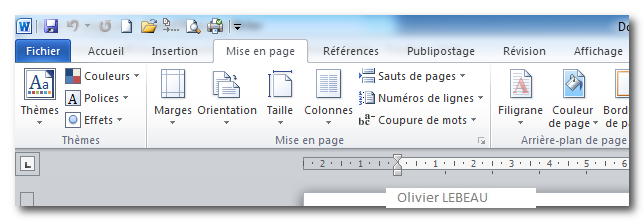
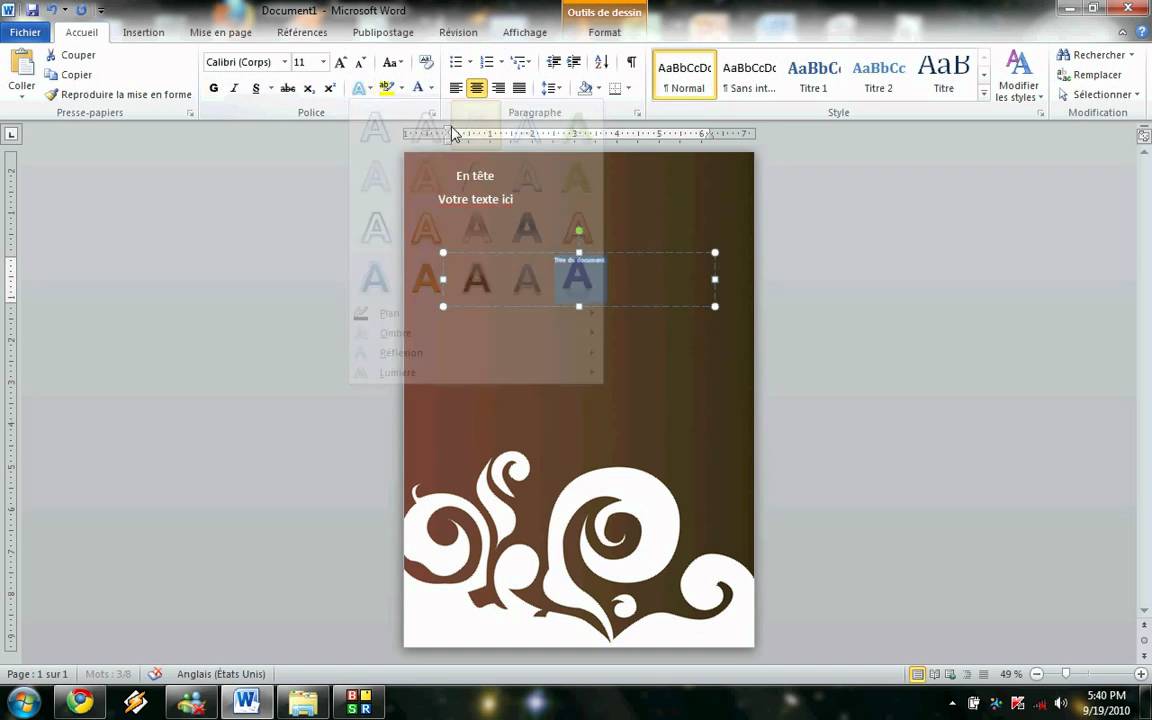
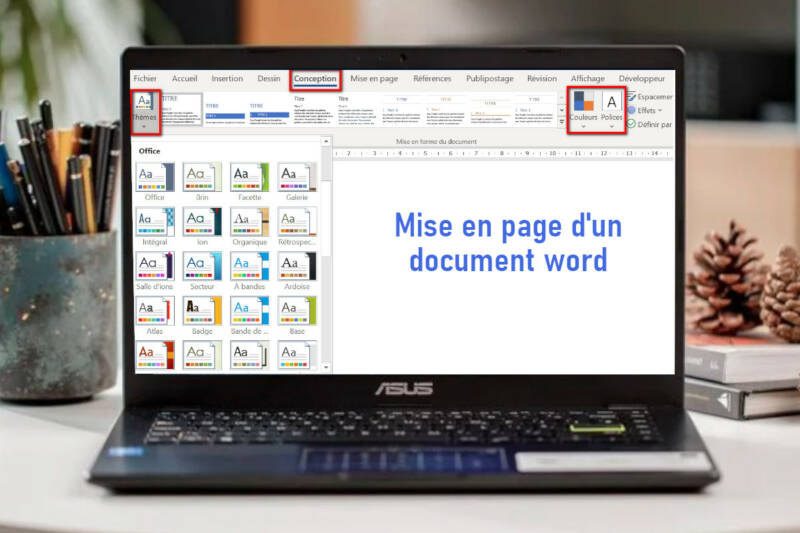
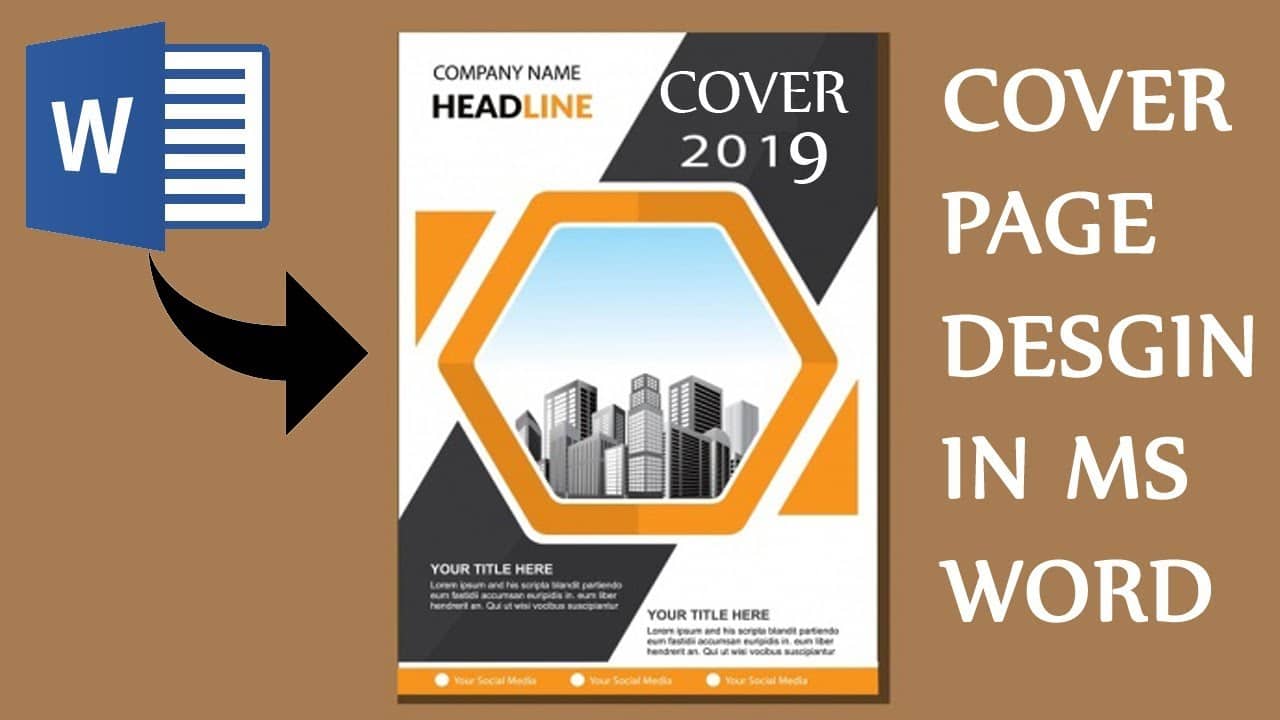
Première étape, on ouvre Word. Facile, hein? Ensuite, direction l'onglet "Insertion". Cherchez l'option "Pages". Un menu déroulant s'ouvre comme une boîte de chocolats... On clique sur "Page de garde". Magique! Word nous propose tout un tas de modèles, des classiques, des modernes, des sobres, des... Vous voyez le principe. Choisissez celui qui vous parle le plus. Celui qui, à votre avis, colle le mieux à l'ambiance de votre document.
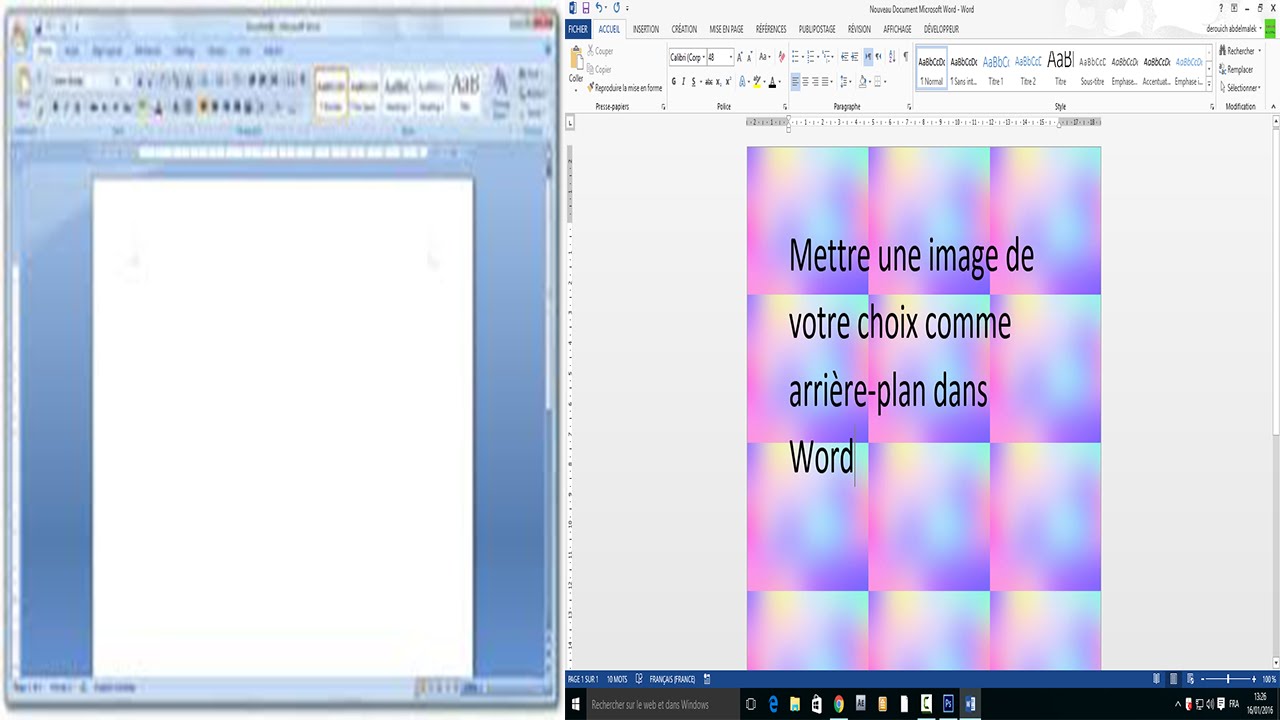
Ok, maintenant le modèle est là. Super! Mais il est un peu vide, non? C'est là qu'on va ajouter notre image. Le modèle choisi a peut-être déjà un emplacement réservé pour une image. Si c'est le cas, génial, il suffit de cliquer dessus et de choisir votre image. Sinon, pas de panique! On va l'insérer manuellement. Retour à l'onglet "Insertion", cette fois on clique sur "Images". Word va vous demander d'où vient votre image : depuis votre ordinateur, depuis une banque d'images en ligne... À vous de choisir!
Une fois l'image insérée, c'est là que le travail devient amusant. On peut la redimensionner, la déplacer, la recadrer... Bref, la transformer pour qu'elle s'intègre parfaitement à la page de garde. Word propose tout un tas d'outils pour ça, dans l'onglet "Format de l'image". N'hésitez pas à expérimenter! À jouer avec les couleurs, les effets, les bordures... Le but, c'est de créer une page de garde qui vous ressemble!
Petit conseil : choisissez une image de bonne qualité. Une image floue, ça ne fait pas très pro. Et attention aux droits d'auteur! Si vous utilisez une image trouvée sur internet, assurez-vous d'avoir le droit de l'utiliser. Il existe des banques d'images gratuites et libres de droits, c'est une excellente option.
Personnaliser davantage votre page de garde
Maintenant que l'image est en place, on peut peaufiner le reste. Le titre, le sous-titre, le nom de l'auteur... Word nous permet de modifier tout ça facilement. On clique sur les zones de texte et on tape ce qu'on veut. On peut aussi changer la police, la taille, la couleur du texte. Bref, on a le contrôle total.

Et si vous voulez ajouter un logo, une citation, une date... pas de problème! On utilise les mêmes outils que pour l'image : l'onglet "Insertion". On peut insérer des formes, des zones de texte, des symboles... Les possibilités sont infinies! Soyez créatifs!
Vous voyez, ce n'est pas si compliqué que ça, n'est-ce pas? Mettre une image en page de garde sur Word, c'est à la portée de tout le monde. Il suffit d'un peu de patience, d'un peu de créativité, et le tour est joué!

Avant de conclure, un petit truc que j'aime bien faire : ajouter une touche personnelle à ma page de garde. Par exemple, si je travaille sur un rapport sur l'environnement, je vais chercher une image de nature, une photo d'un paysage magnifique. Ça donne tout de suite une dimension plus humaine à mon document.
Alors, prêt à épater la galerie avec vos pages de garde personnalisées? J'espère que cet article vous a été utile. N'hésitez pas à expérimenter, à vous amuser. Et surtout, soyez fiers de votre travail! Une belle page de garde, c'est le début d'un beau document. Alors, à vos claviers!
Et n'oubliez pas, même les plus grands chefs-d'œuvre ont commencé par une simple esquisse. Alors, lancez-vous!




![[Docx] Un Modèle Gratuit De Page De Garde Word 2025 LArt de la Première](https://4.bp.blogspot.com/-qsFTsOmjK3g/VF_cZtdd15I/AAAAAAAACJ4/czP2AEXuh18/w1200-h630-p-k-no-nu/modele+page+de+garde+gratuit+word.PNG)


![[WORD] Exemple d page de garde gratuit pour une mémoire](https://4.bp.blogspot.com/-4TJBn2CtOpA/XIJnmTqtLyI/AAAAAAAADZE/v0ZCNqH2uDwT_RJrL-6XKUuaLwo_rtZhwCLcBGAs/s1600/exemple_page_de_garde_2019_word_certicate.PNG)