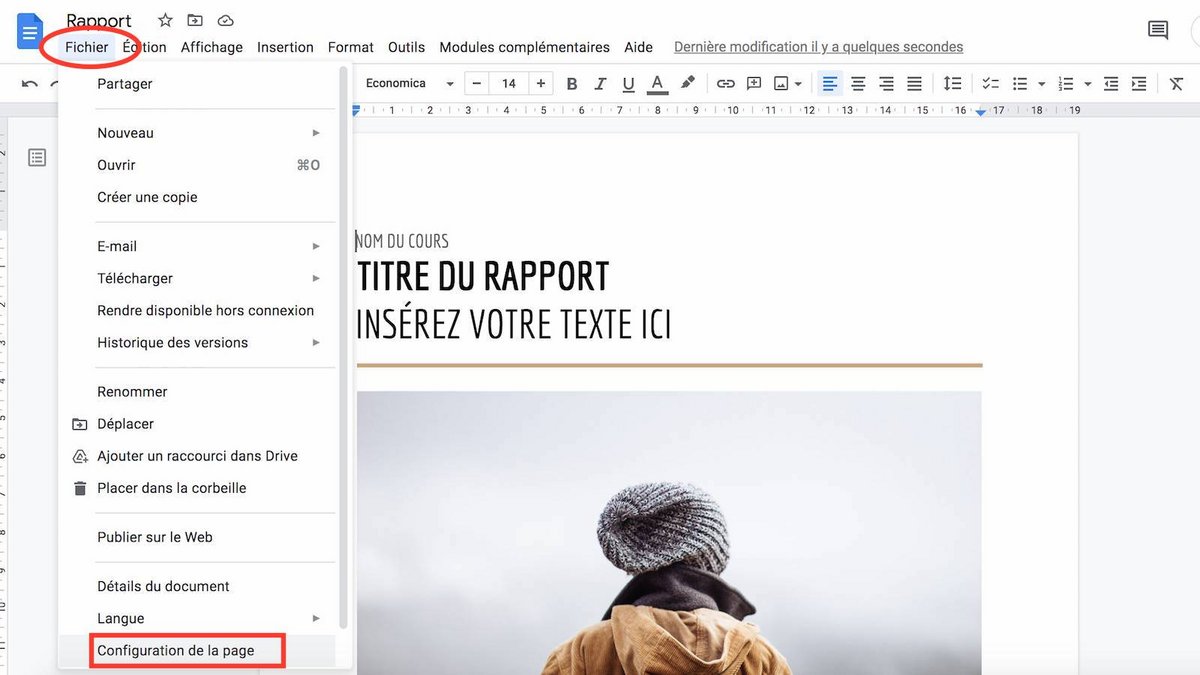
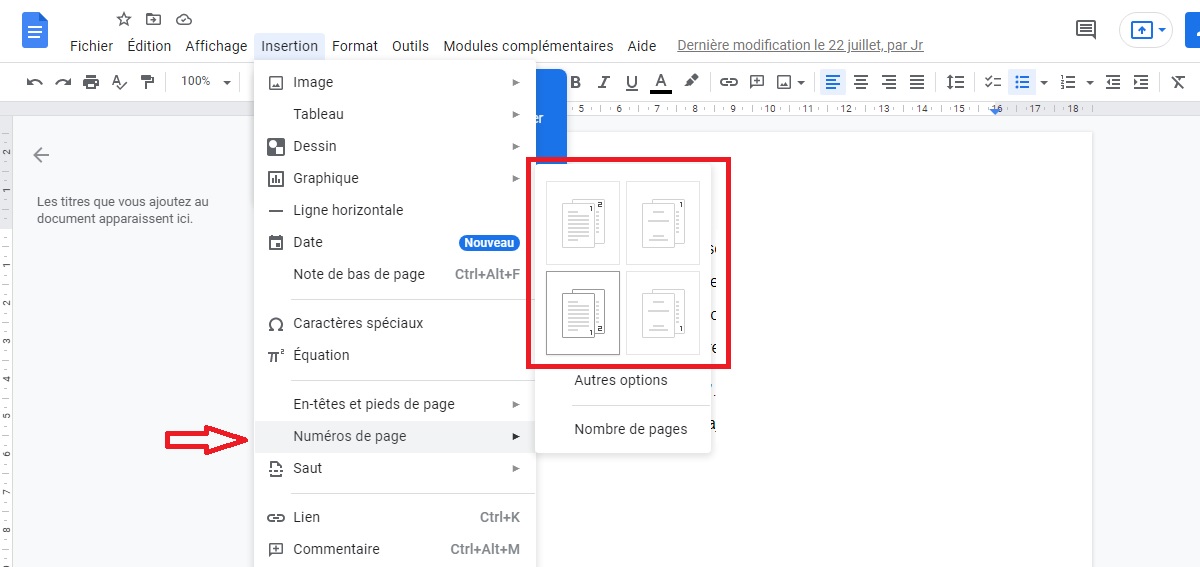
Ah, la page de garde... Ce rectangle de respectabilité qu'on colle au début de nos documents comme un pansement sur une bosse après une chute en trottinette. On l'aime, on la déteste, mais surtout, on a besoin d'elle. Surtout quand on utilise Google Docs, et qu'on se demande comment diable on fait pour en mettre une sans que tout le document ne parte en sucette.
Imaginez la scène: vous venez de pondre un rapport de stage. Vous êtes fier(e) comme Artaban. Vous voulez lui donner un petit côté pro, un je-ne-sais-quoi qui inspire confiance... et là, c'est le drame. Google Docs refuse obstinément de coopérer. On dirait un chat qui refuse de rentrer dans sa cage de transport. On a tous vécu ça, avouez!
La méthode "Je me débrouille" (et ça marche souvent)
La technique la plus simple (et la plus courante), c'est la méthode "Je me débrouille". On insère un saut de page avant le début de notre texte. C'est comme ouvrir la porte à un nouveau monde. Pour ça, allez dans "Insertion" > "Saut" > "Saut de page". Paf! Une nouvelle page vierge s'offre à vous. C'est l'occasion de laisser libre cours à votre créativité... ou de simplement taper le titre du document, votre nom, et la date. Soyons honnêtes, c'est souvent la deuxième option qu'on choisit, non?
Ensuite, on bidouille un peu avec les espacements et les tailles de police pour que ça ait l'air présentable. Un peu comme quand on essaie de cacher un chewing-gum mâché sous la table. Ça fait l'affaire, mais on sait tous qu'il est là.
Le petit piège à éviter: Si vous modifiez la marge de votre page de garde, ça risque d'affecter tout le reste du document. C'est comme enlever un fil qui dépasse d'un pull et qui se révèle être en fait, la moitié de la manche. Catastrophe! Alors, prudence.

La méthode "Modèles" (pour ceux qui aiment la facilité)
Google Docs propose des modèles de documents, et certains incluent déjà une page de garde. C'est un peu comme commander une pizza au lieu de la faire soi-même. C'est plus rapide et souvent plus joli. Pour y accéder, sur la page d'accueil de Google Docs, cliquez sur "Galerie de modèles". Explorez, fouinez, et trouvez le modèle qui vous plaît. Adaptez-le à votre sauce (un peu comme ajouter du piment sur sa pizza!).
L'avantage, c'est que tout est déjà plus ou moins mis en forme. Vous avez juste à remplacer le texte par le vôtre. C'est un peu comme un coloriage pour adultes. Relaxant, non?

La méthode "Image" (pour les artistes dans l'âme)
Si vous voulez une page de garde vraiment unique, vous pouvez insérer une image. Un beau paysage, un logo stylé, une photo de vous en train de faire une grimace... Soyez créatifs! Pour insérer une image, allez dans "Insertion" > "Image". Vous pouvez uploader une image depuis votre ordinateur, la chercher sur le web, ou même la piocher dans Google Drive.
Attention! Assurez-vous que l'image est de bonne qualité, sinon ça risque de pixelliser. C'est un peu comme mettre des chaussettes trouées à un entretien d'embauche. Mauvaise impression garantie.
En conclusion, mettre une page de garde dans Google Docs, c'est un peu comme cuisiner. Il y a plusieurs façons de faire, et le résultat dépend de votre patience, de votre créativité, et de votre envie de vous prendre la tête. Mais au final, l'important c'est d'avoir une page de garde qui soit à la fois belle et fonctionnelle. Et si elle est un peu bancale, personne ne vous en voudra. Après tout, c'est juste une page de garde. Mais au moins, vous aurez essayé ! Et ça, c'est déjà beaucoup.




![Découvrez comment créer des pages de garde dans Google Docs [Easy Steps]](https://cloudo3.com/resources3/images10/image-255-1008140655231.png)




![Découvrez comment créer des pages de garde dans Google Docs [Easy Steps]](https://cloudo3.com/resources3/images10/image-217-1008140656131.png)

![Découvrez comment créer des pages de garde dans Google Docs [Easy Steps]](https://cloudo3.com/resources3/images10/image-829-1008140655539.png)
![Découvrez comment créer des pages de garde dans Google Docs [Easy Steps]](https://cloudo3.com/resources3/images10/image-973-1008140655827.png)