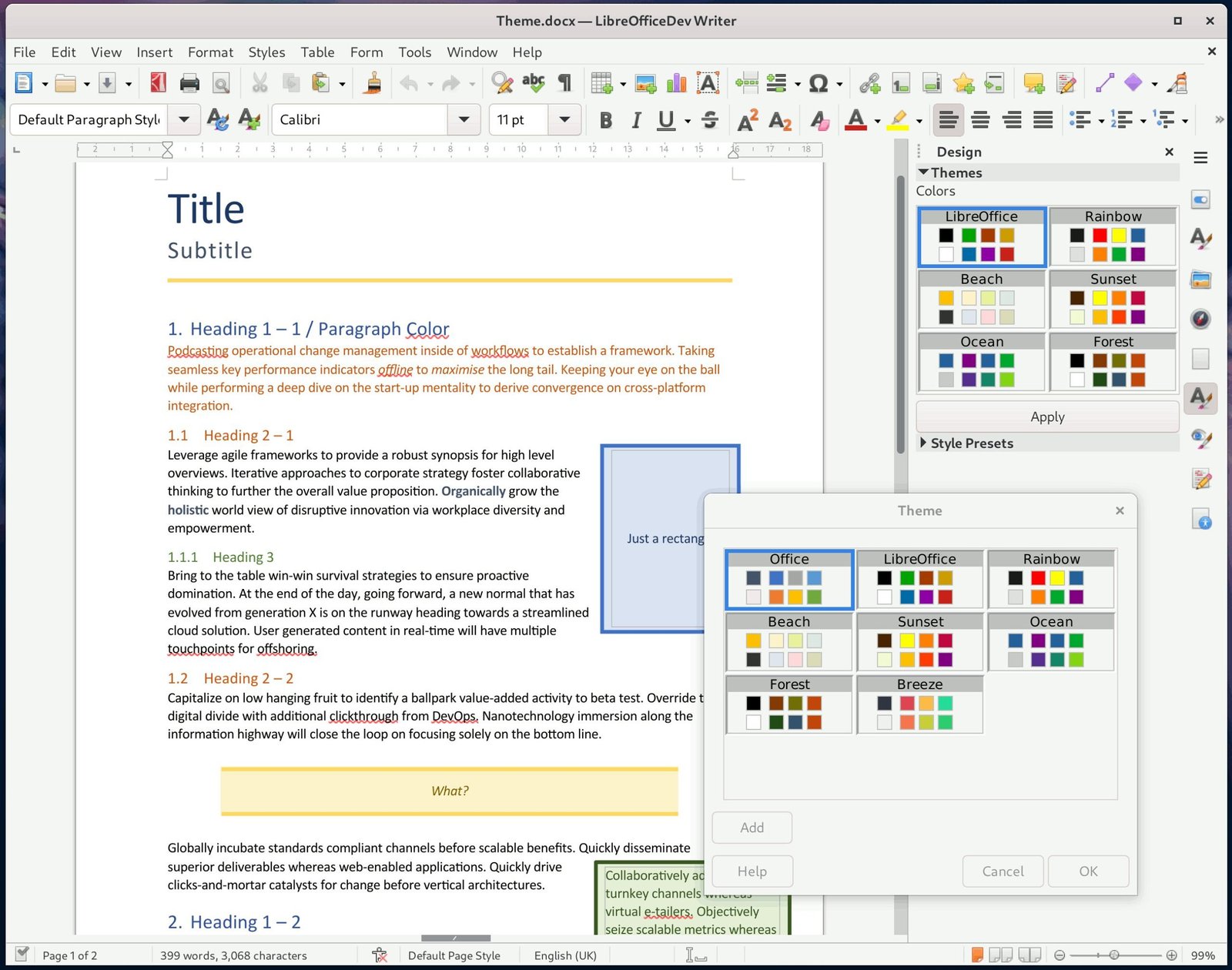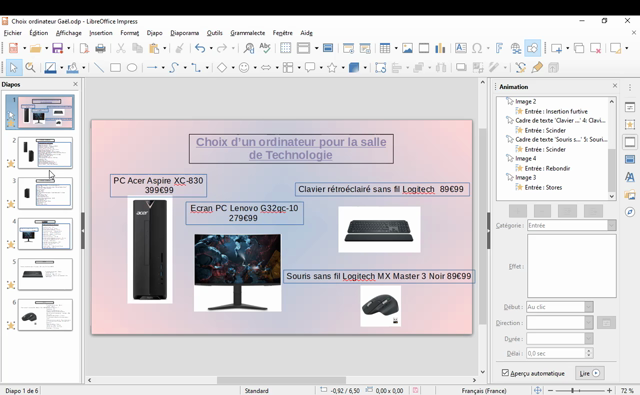
Bonjour, mes amis amateurs de traitement de texte ! Fatigués des couvertures LibreOffice qui ressemblent à des prospectus d'assurances obsèques ? Vous rêvez d'une page de garde qui crie "Je suis un document important! Mais aussi super cool!" ? Alors, accrochez-vous, on va parler de la page de garde et de son arrière-plan, version LibreOffice. Et promis, on évitera de s'endormir en route.
Pourquoi s'embêter avec un arrière-plan ?
Excellente question! Parce que soyons honnêtes, un arrière-plan blanc, c'est un peu la base. C'est comme commander une pizza sans fromage. Techniquement, c'est une pizza... mais où est le fun ? Un arrière-plan bien choisi, c'est la cerise (ou le pepperoni, selon vos goûts) sur le gâteau documentaire. Il donne du style, du caractère, et accessoirement, il empêche votre lecteur de sombrer dans un coma profond dès la première page.
Comment on fait, concrètement ?
Alors, on se lance. L'aventure commence! Accrochez-vous, c'est plus simple que de monter un meuble Ikea, promis! Bon, peut-être pas beaucoup plus simple... Mais presque!
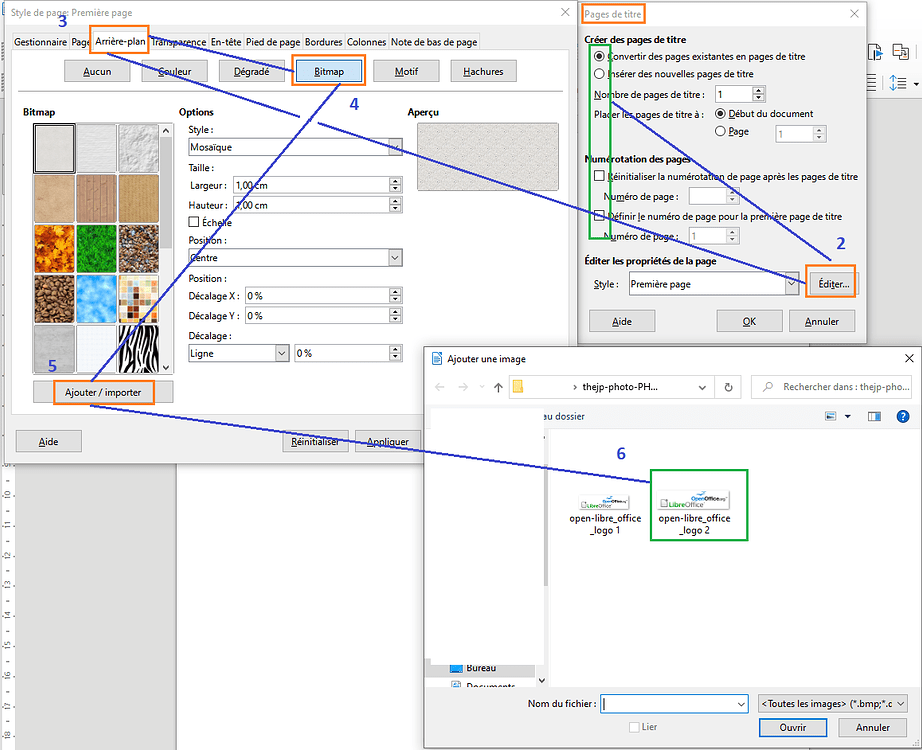
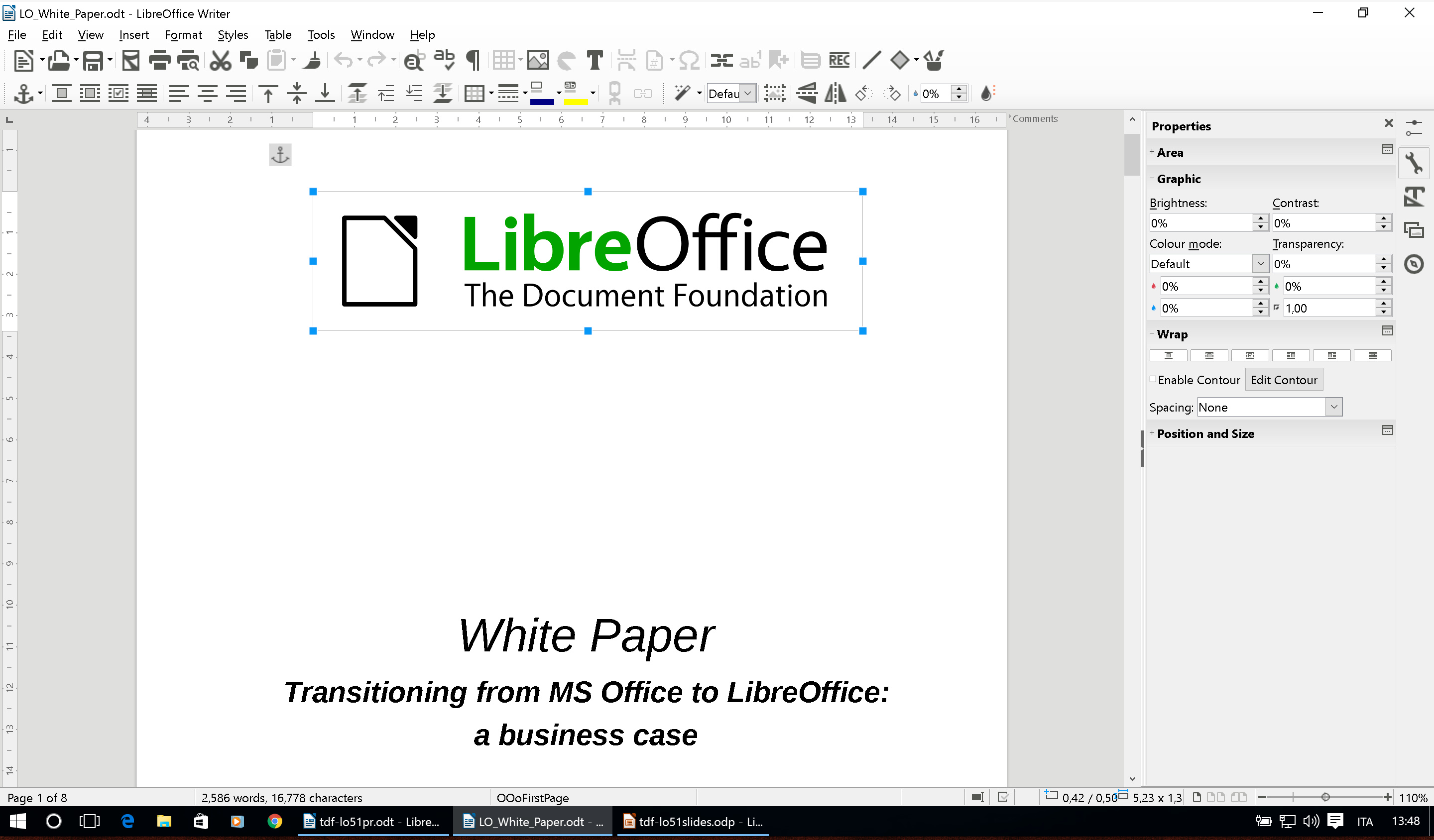
- Insérez votre page de garde : Si vous n'en avez pas déjà une, c'est le point de départ. Allez dans "Insertion", puis "Page de Garde". Choisissez un modèle... ou pas! On peut tout bidouiller après, c'est le but!
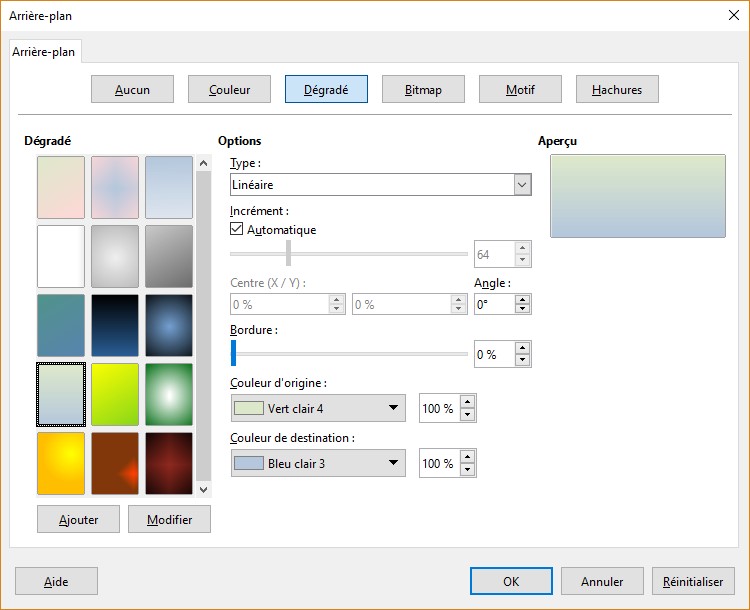
- Le Saint-Graal de l'arrière-plan : On va fouiller dans les options de formatage. Généralement, c'est un clic droit sur la page (ou une zone de la page) et on cherche "Propriétés de la Page" ou quelque chose d'approchant. LibreOffice aime bien jouer à cache-cache avec les options.
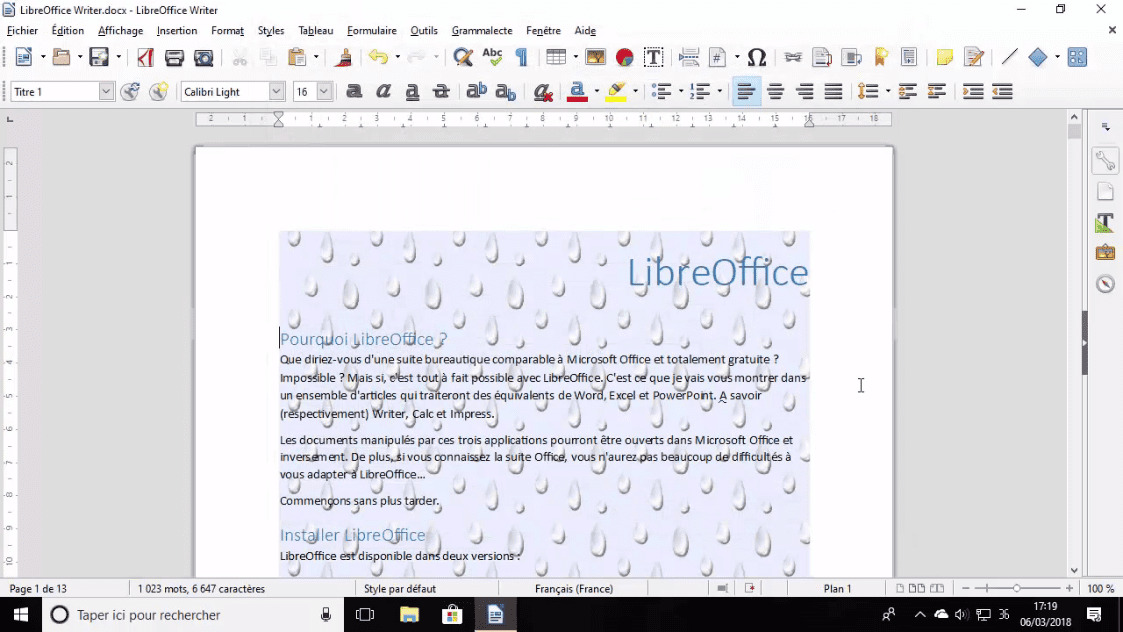
- Couleur, motif, image... L'embarras du choix! : Vous allez trouver des options pour choisir une couleur unie (le classique), un motif (attention aux yeux!), ou carrément une image (un coucher de soleil, votre chat, une photo de Nicolas Cage... tout est permis!). Attention toutefois à la résolution de l'image, on ne veut pas que votre page de garde ressemble à un pixel art géant.
- La transparence, l'amie du design : La transparence peut être votre meilleure amie. Elle permet de superposer une image discrètement, sans pour autant masquer le texte. Testez, expérimentez, amusez-vous!
Quelques conseils de pro (ou presque)
Avant de vous lancer dans une orgie de couleurs et de motifs psychédéliques, quelques petits conseils pour éviter le fashion faux-pas documentaire :
- La lisibilité avant tout : Un arrière-plan trop chargé rendra la lecture difficile. On veut impressionner, pas aveugler.
- Restez cohérent avec le thème : Si vous écrivez un rapport sur la pollution marine, une photo de plage paradisiaque risque de faire un peu "décalé".
- Moins, c'est souvent plus : Parfois, une simple couleur pastel suffit à donner un côté pro et élégant.
Et si ça ne marche pas ?
Pas de panique! L'informatique est une science exacte... à 99%. Si malgré tous vos efforts, votre arrière-plan refuse obstinément de coopérer, essayez de redémarrer LibreOffice (voire votre ordinateur, soyons fous!). Si ça ne marche toujours pas, jetez l'ordinateur par la fenêtre. Non, je plaisante! (Enfin, pas complètement...). Plus sérieusement, faites une recherche sur Internet, il y a probablement une âme charitable qui a déjà rencontré le même problème que vous.
Voilà, vous êtes maintenant des experts en pages de garde LibreOffice. Alors, à vos claviers, et que la force de l'arrière-plan soit avec vous!
P.S. : Si vous réalisez une page de garde particulièrement réussie, n'hésitez pas à la partager! Qui sait, elle finira peut-être dans un musée d'art moderne... ou au moins sur un forum de passionnés de LibreOffice.
P.P.S : N'oubliez pas de sauvegarder votre document! On ne voudrait pas que tout ce dur labeur soit réduit à néant par une coupure de courant... ou une invasion de chats sur votre clavier.