:max_bytes(150000):strip_icc()/002-cancel-subscriptions-on-mac-4690044-193dcfdb46ef4266804de480b38e15e3.jpg)
Ah, les abonnements ! Ces petits pièges qui se multiplient comme des lapins dans nos téléphones. Heureusement, votre iPhone est un véritable allié pour dompter cette jungle. Prêt pour une petite chasse au trésor numérique ?
La quête commence : Paramètres, le royaume des réglages
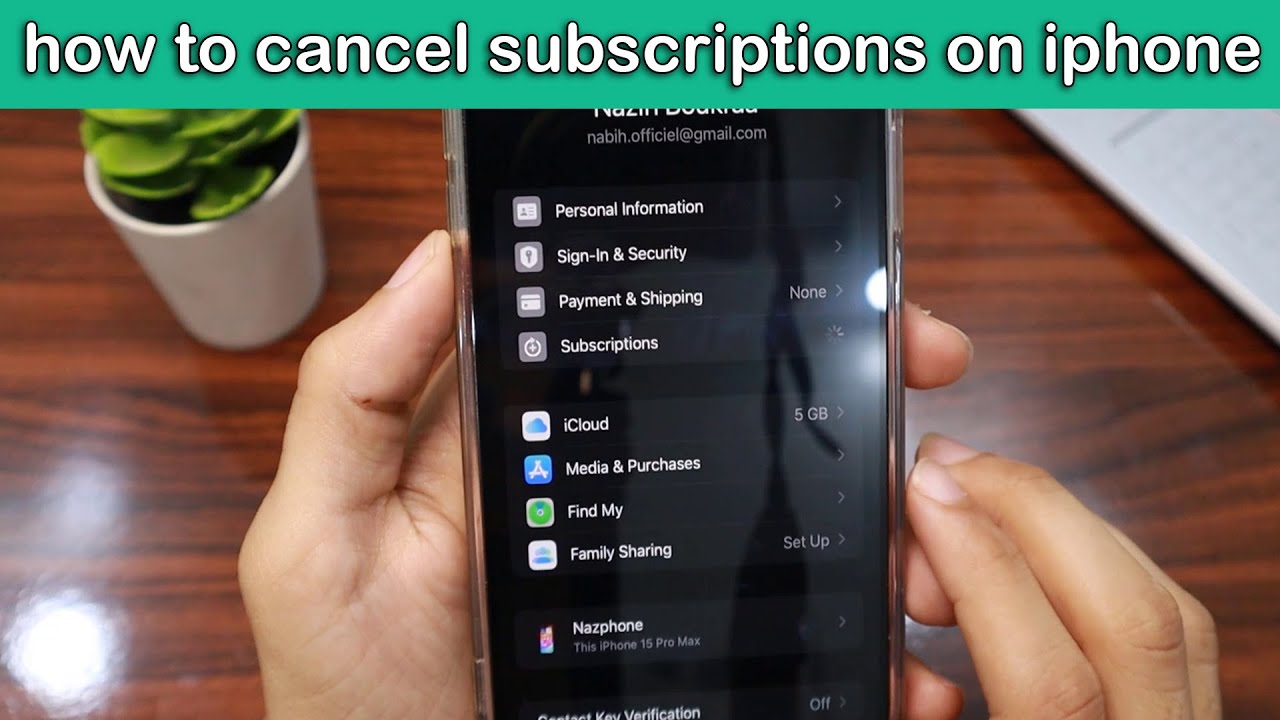
Tout commence dans l'application Réglages. C'est un peu le QG de votre iPhone. Cherchez l'icône grise avec les engrenages. Une fois à l'intérieur, préparez-vous à plonger dans les méandres des options.
Votre Identifiant Apple : la clé de votre royaume numérique
En haut de la page, vous verrez votre nom, votre photo (si vous en avez mis une) et la mention "Identifiant Apple, iCloud, Multimédia & Achats". C'est votre porte d'entrée personnelle ! Cliquez dessus. C'est comme prononcer la formule magique : "Sésame, ouvre-toi !"
Abonnements : Le coffre aux secrets (et aux dépenses)
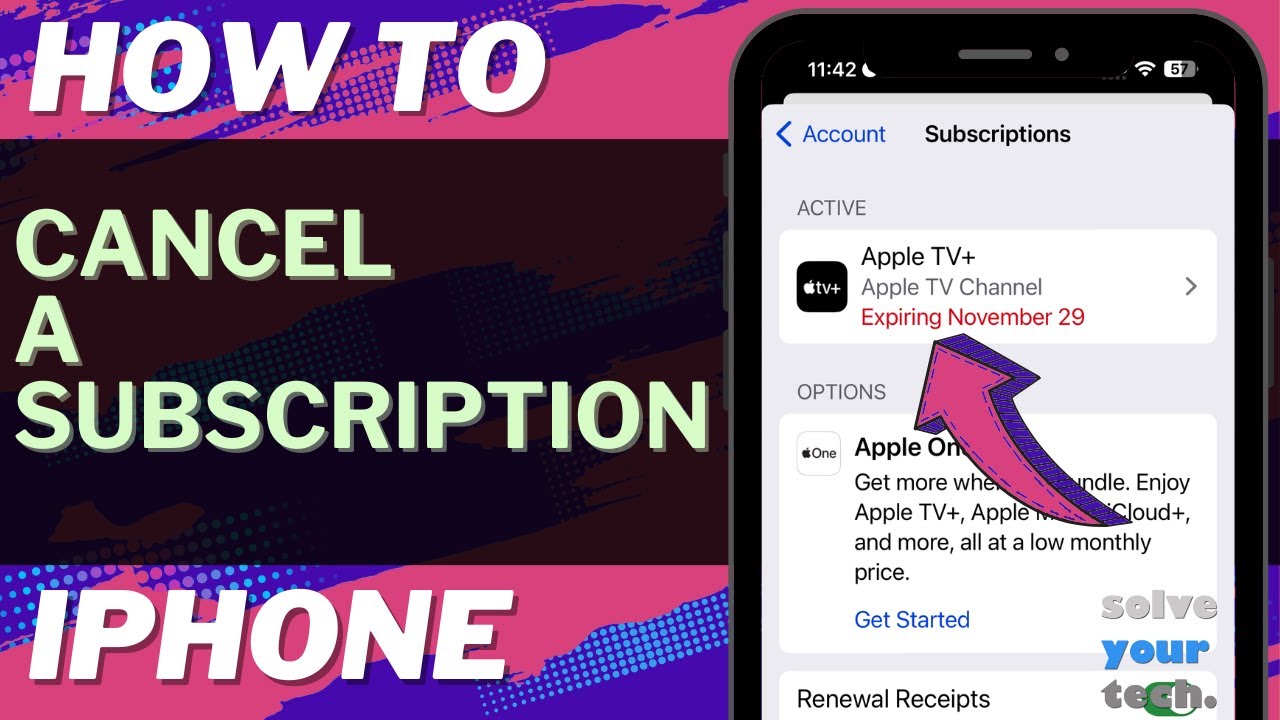
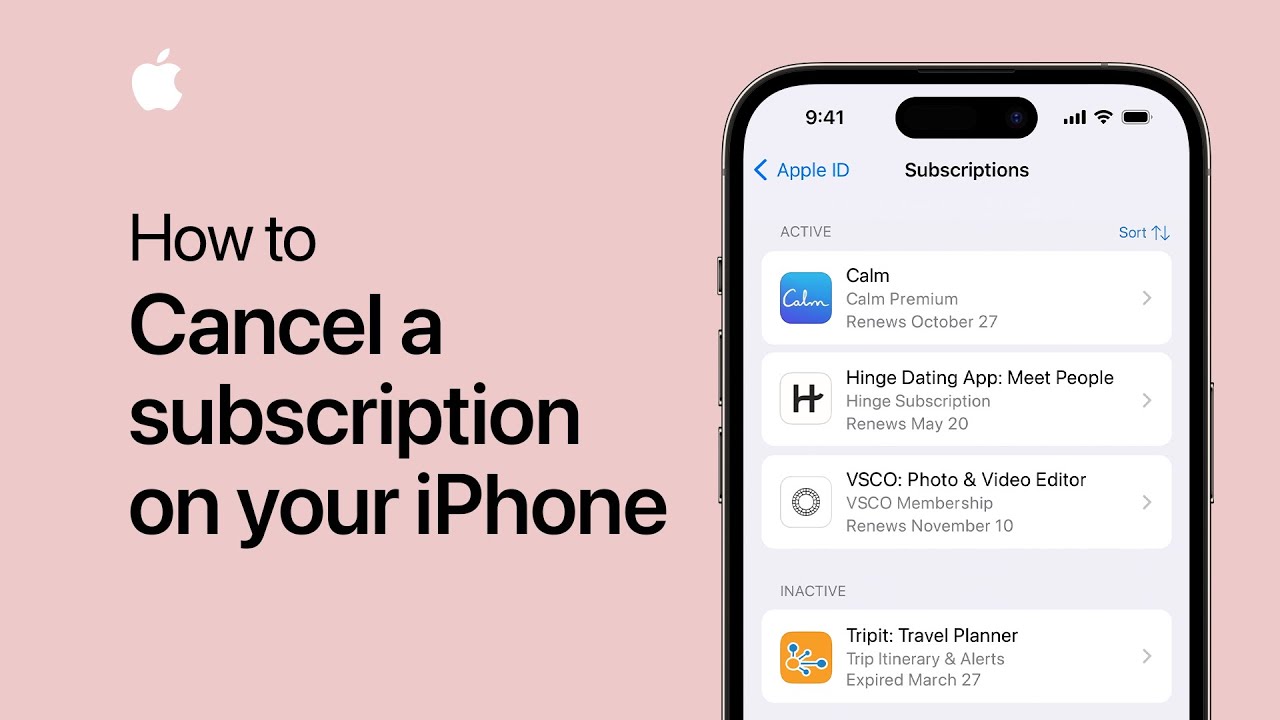
Dans le menu qui s'ouvre, repérez l'option "Abonnements". C'est là que se cachent tous vos abonnements actifs, passés... et peut-être oubliés ! C'est un peu comme ouvrir un vieux coffre rempli de souvenirs... et de factures !
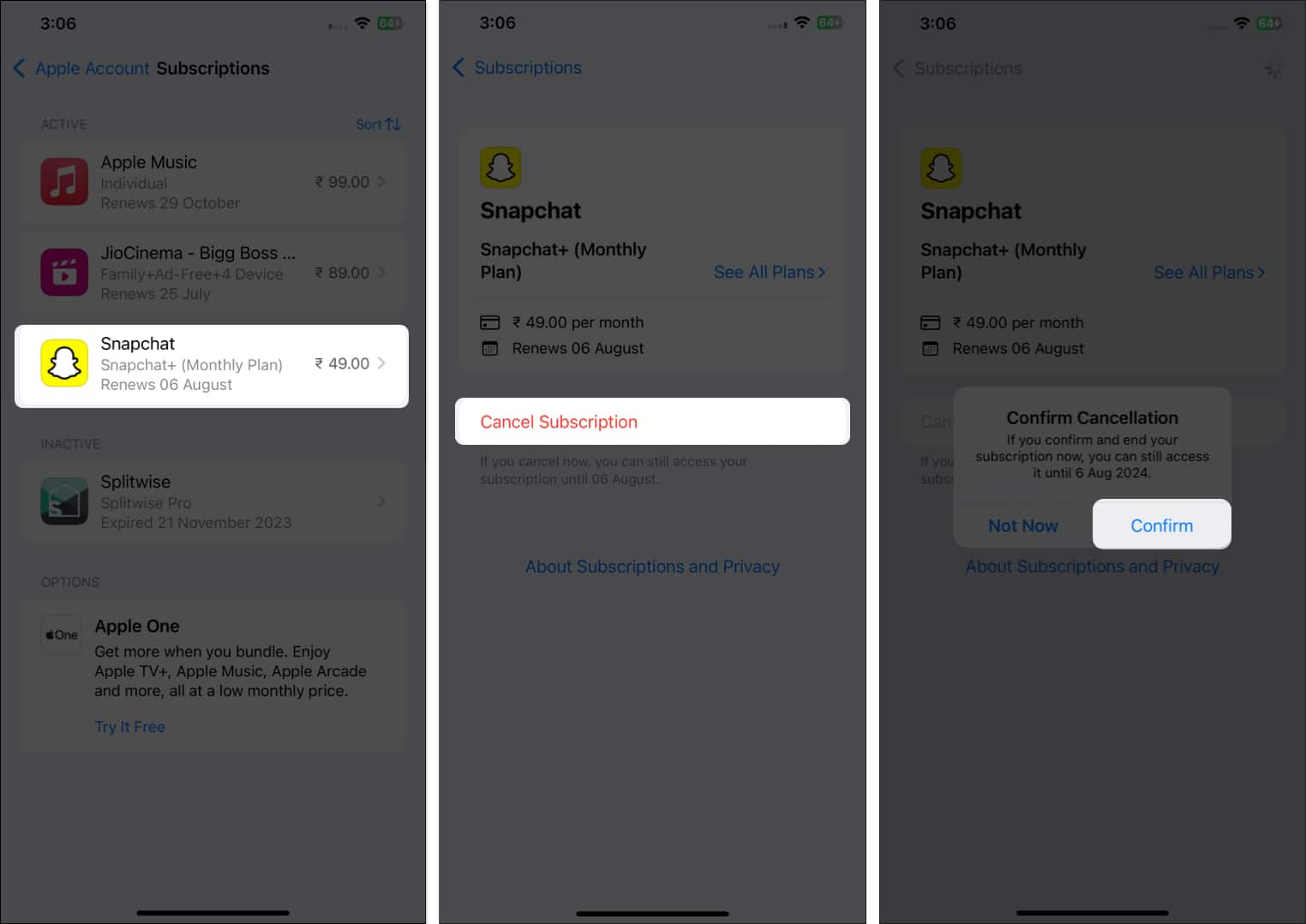
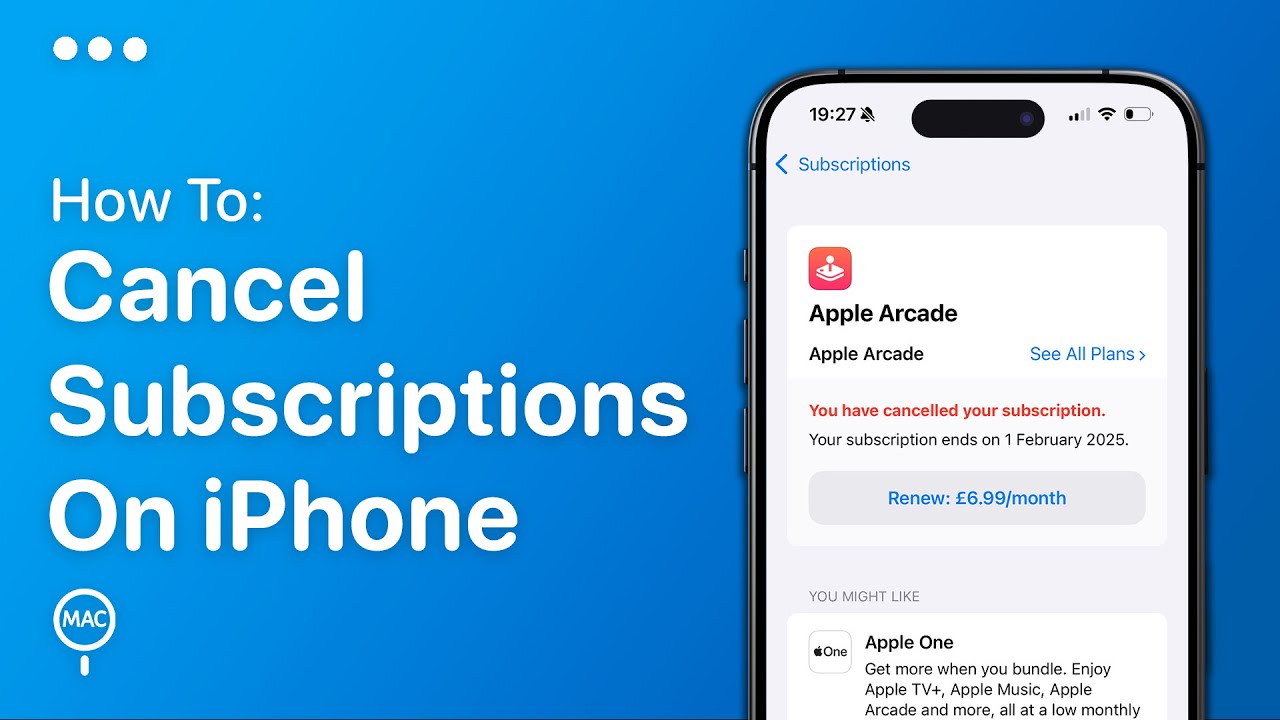
Cliquez dessus. Tadaa ! Voici la liste de tous les services qui prélèvent de l'argent sur votre compte. Regardez attentivement chaque ligne. Y a-t-il des abonnements dont vous ne vous souvenez plus ? Des services que vous n'utilisez plus ? C'est le moment de faire le tri !

L'art de la désinscription : Rompre en douceur (ou pas)
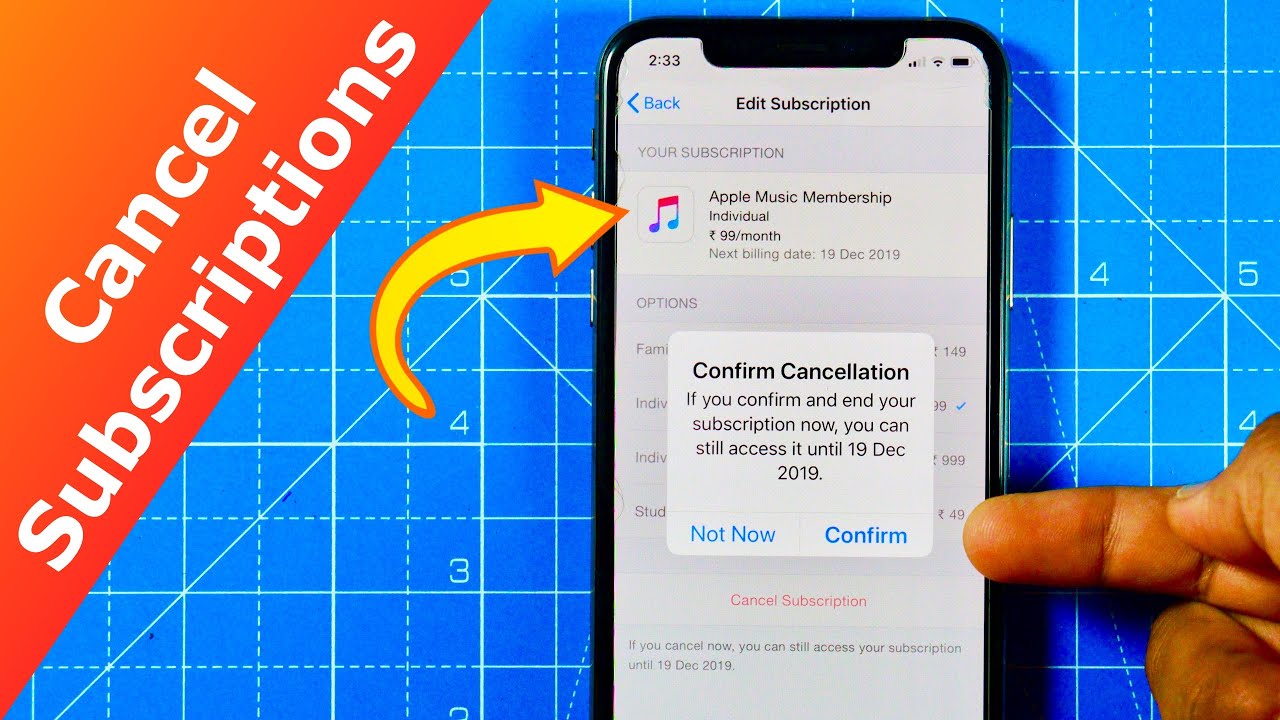
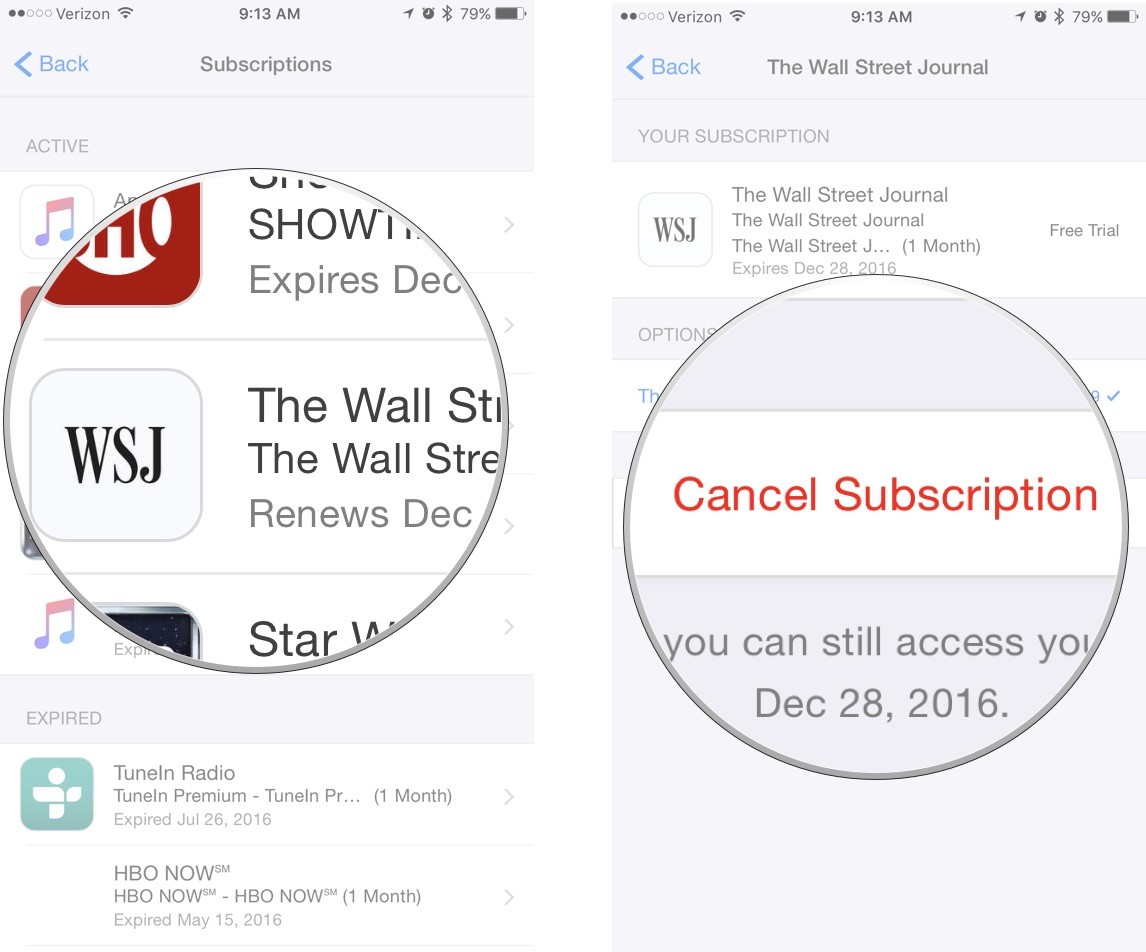
Choisissez l'abonnement que vous souhaitez annuler. Appuyez dessus. Une nouvelle page s'ouvre avec tous les détails : le prix, la date de renouvellement... et surtout, le bouton magique : "Annuler l’abonnement".
Apple va probablement essayer de vous retenir avec une offre spéciale ou une question du genre "Êtes-vous sûr de vouloir partir ?". Restez ferme ! Si vous êtes décidé, confirmez votre choix. C'est un peu comme rompre avec un ex : il faut être clair et concis !
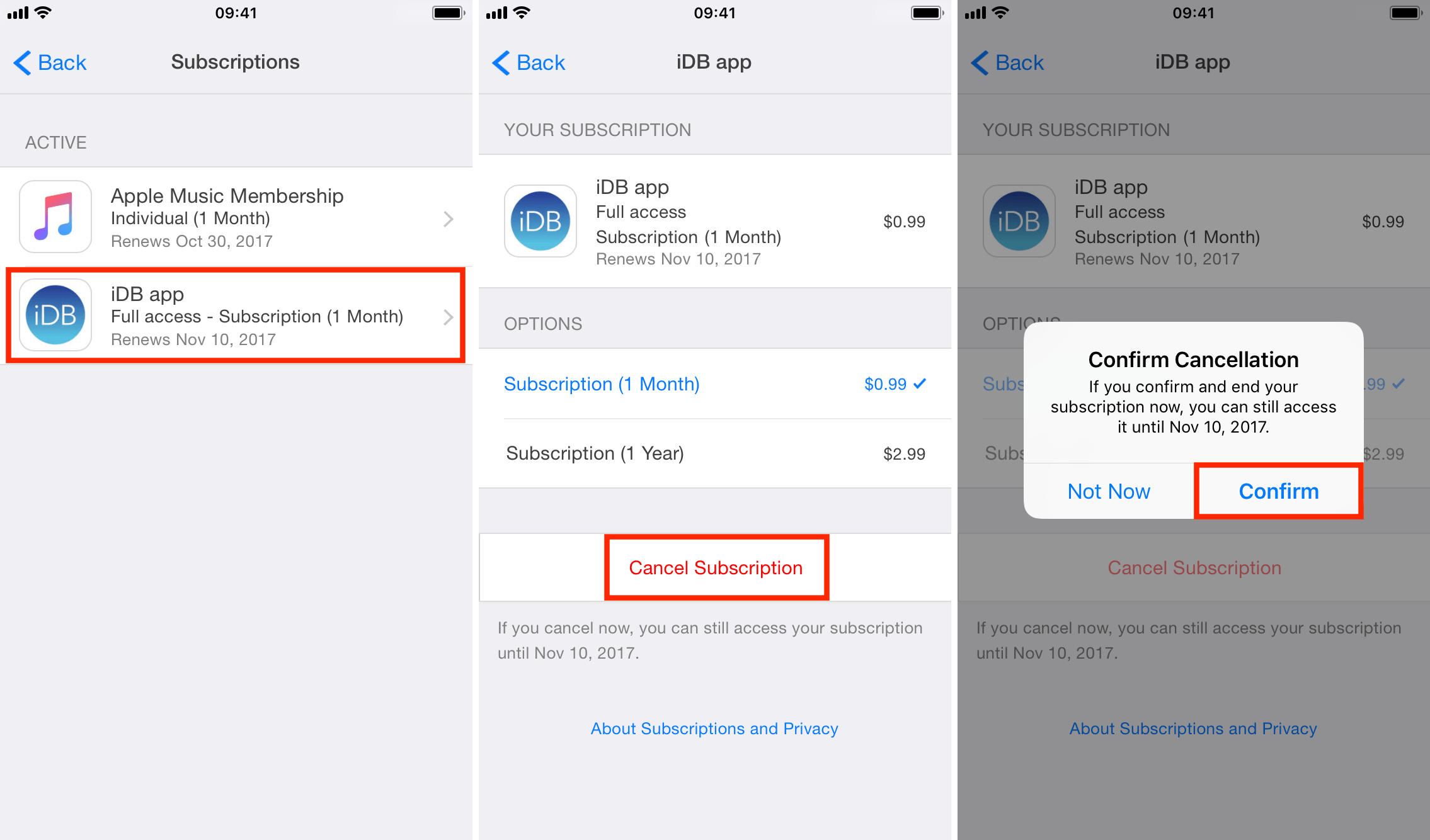
Vous verrez une date de fin d'abonnement. Vous pourrez continuer à utiliser le service jusqu'à cette date. C'est un peu comme un dernier cadeau d'adieu !
Attention : certains abonnements ne se gèrent pas directement via l'App Store. Par exemple, si vous vous êtes abonné via le site web d'un service, il faudra vous rendre sur ce site pour annuler. C'est le petit côté "Indiana Jones" de cette aventure : il faut parfois fouiller un peu !
:max_bytes(150000):strip_icc()/canel-itunes-subscription-iphone-2-93d28c2507b9475686f30fd3ea7c6bfc.jpg)
Petits conseils de pro (pour ne pas se faire avoir)
- Activez les notifications pour les renouvellements d'abonnement. Votre iPhone vous rappellera ainsi que votre abonnement va bientôt être renouvelé. C'est un peu comme avoir un assistant personnel qui vous souffle à l'oreille : "Attention, ça va coûter !"
- Vérifiez régulièrement vos abonnements. Prenez quelques minutes chaque mois pour faire le point. On oublie vite ce qu'on a souscrit !
- N'ayez pas peur d'annuler un essai gratuit. La plupart des services proposent des essais gratuits qui se transforment automatiquement en abonnements payants. Mieux vaut annuler juste avant la fin de l'essai pour éviter les mauvaises surprises.
Voilà ! Vous êtes maintenant un expert en désinscription sur iPhone. Vous pouvez fièrement vous dire que vous maîtrisez votre argent et que vous n'êtes pas dupe des abonnements cachés. Alors, à vos iPhones et bonne chasse ! Vous verrez, c'est étonnamment satisfaisant. Un peu comme ranger son placard ou trier ses photos : on se sent plus léger après !
Et n'oubliez pas, si vous avez le moindre doute,
Apple Supportest toujours là pour vous aider. Ils sont un peu comme les gentils lutins de la tech, toujours prêts à résoudre vos problèmes.

:max_bytes(150000):strip_icc()/001-cancel-subscriptions-on-mac-4690044-47e73f43fb454c1485c6d27df33c59f1.jpg)