Salut! Assieds-toi, prends un café. On va parler d'un petit truc qui peut sembler anodin, mais qui fait toute la différence dans un Google Doc: la numérotation des pages, plus précisément, commencer après la page de garde. Ça t'est déjà arrivé de galérer avec ça, non?
C'est vrai quoi, on crée un beau document, une thèse, un rapport... On met une superbe page de garde, toute soignée, et bim! Le "1" apparaît dessus. Pas très pro, hein? Pas de panique, la solution est plus simple qu'il n'y paraît!
Comment faire disparaître ce "1" indésirable ?
L'astuce principale réside dans les sections. Tu sais, ces petites délimitations invisibles qui permettent de segmenter ton document. On va en créer une juste après la page de garde. Promis, ça ne mord pas!
Étape 1: Place ton curseur tout en bas de ta page de garde. Juste là, où la première page de contenu commencerait.
Étape 2: Va dans le menu "Insertion" puis choisis "Saut". Là, tu verras "Saut de page" et "Saut de section (page suivante)". Choisis "Saut de section (page suivante)". C'est le magicien qui va nous aider!

Pourquoi un saut de section ? Parce qu'il va te permettre de traiter la page de garde comme une entité distincte. C'est comme si on lui disait: "Toi, tu es à part. Tes règles ne s'appliquent pas aux autres!". Malin, non?
Étape 3: Double-clique maintenant sur le pied de page de la deuxième page (celle juste après ta page de garde). Tu devrais voir une option comme "Lier à l'en-tête/pied de page précédent" (ou une formulation similaire). Désactive cette option! C'est crucial! Si tu la laisses activée, tout changement que tu feras affectera l'ensemble du document.

Imagine un collier de perles. En désactivant cette option, tu brises le fil entre la perle "page de garde" et les autres. Elles deviennent indépendantes!
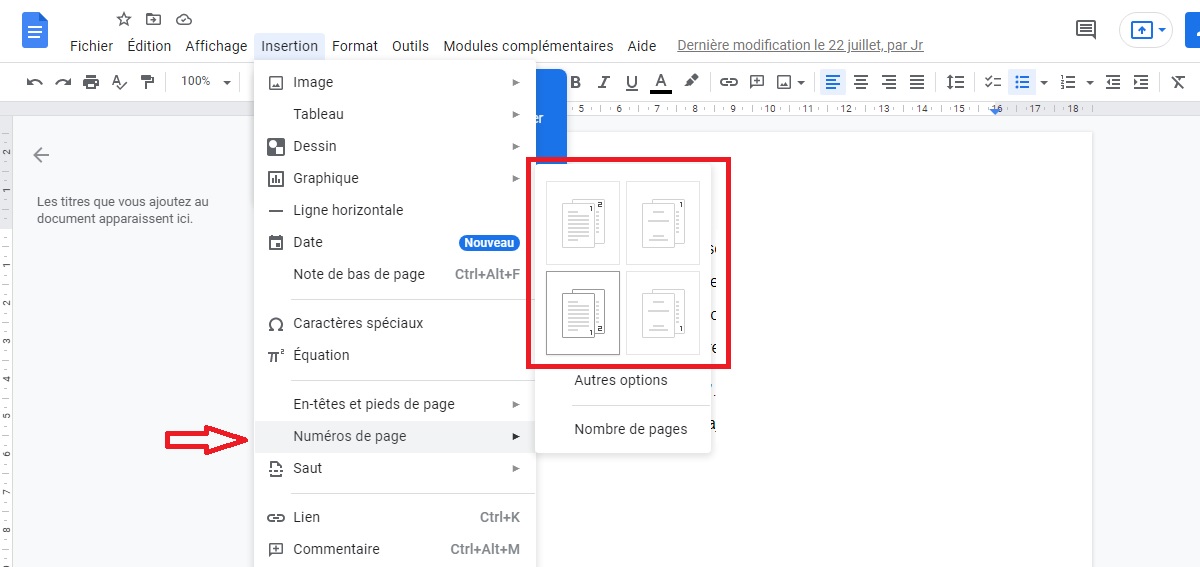
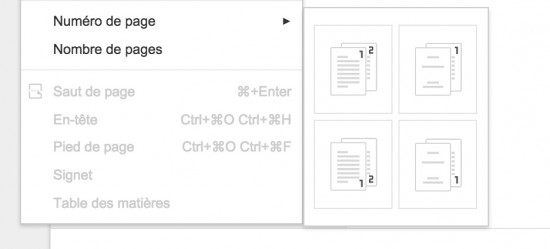
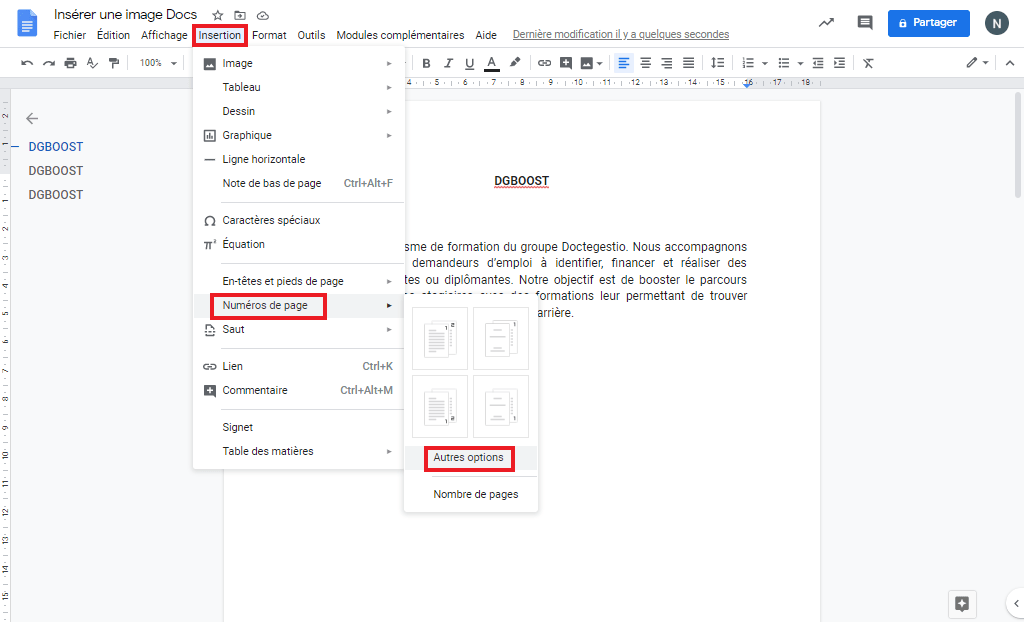
Étape 4: Toujours dans le pied de page de la deuxième page, insère ton numéro de page. Pour ça, va dans "Insertion" -> "Numéros de page". Choisis le format qui te plaît le plus. Généralement, en bas à droite, c'est assez discret et élégant. N'oublie pas de vérifier que ton numéro de page actuel commence à 1!
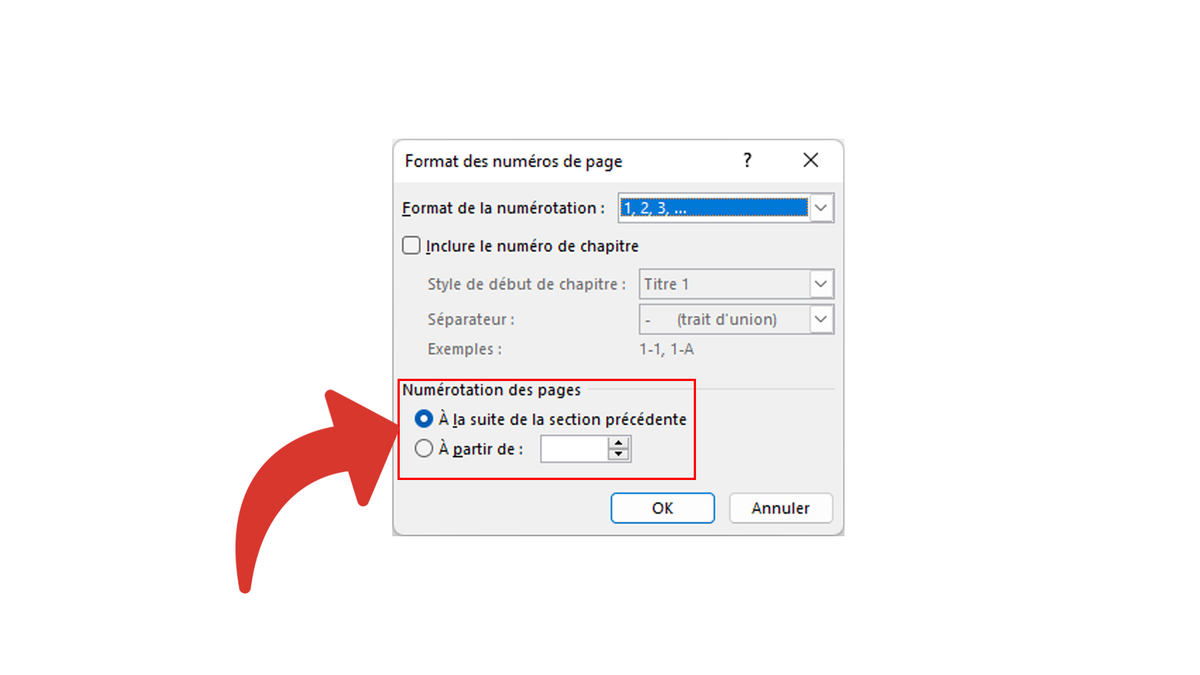
Étape 5: Ah, un détail! Si ton Google Doc commence directement à 1 après la page de garde, super! Sinon, il faudra peut-être ajuster le numéro de départ. Double-clique sur le pied de page de la deuxième page, puis va dans "Options" (souvent accessible via un menu déroulant dans le pied de page). Tu devrais trouver une option comme "Commencer la numérotation à". Indique 1, et le tour est joué!

Étape 6: Retourne maintenant sur ta page de garde. Normalement, le numéro de page est toujours là. Pas de problème! Tu peux simplement le supprimer. Comme tu as créé une section, ça ne touchera pas les autres pages!
Et voilà!
C'est tout! Ta page de garde est immaculée, et la numérotation commence proprement à la page suivante. Un vrai travail de pro, tu ne trouves pas?

Tu vois, parfois, les petites victoires sont les plus satisfaisantes. C'est comme réussir une bonne recette après plusieurs essais. On savoure le résultat!
Alors, la prochaine fois que tu te lanceras dans un Google Doc, souviens-toi de cette astuce. Elle te fera gagner du temps et t'évitera bien des frustrations. Et surtout, n'hésite pas à partager ce savoir! Le monde a besoin de plus de documents bien présentés!
Allez, à la prochaine! Et n'oublie pas de profiter de la journée. Un bon café et un document bien formaté, c'est déjà un bon début!




![Ajouter / Insérer les Numéros de Page dans Google Docs [TUTORIEL] - YouTube](https://i.ytimg.com/vi/YThIikNYOOI/maxresdefault.jpg)