Salut l'ami(e) ! Alors, on galère un peu avec Excel ? Pas de panique, on est tous passés par là. Aujourd'hui, on va parler d'un truc qui peut te sauver la vie : Garde Que La Vue De La Page Excel. Oui, oui, ça sonne un peu mystique comme un mantra de Yoda, mais c'est super pratique, promis !
En gros, "Garde Que La Vue De La Page Excel" (ou Keep Only the Visible Excel Page en anglais, pour ceux qui préfèrent), c'est l'art de ne copier-coller que ce que tu vois à l'écran. T'as déjà copié un tableau Excel pour le coller dans un email ou un document Word, et BAM! Plein de lignes et de colonnes cachées se pointent comme des invités surprises à une fête ? On est d'accord, c'est relou...
Le problème, c'est que Excel, dans sa grande sagesse, copie tout le tableau, même ce qui est caché. C'est comme si tu voulais prendre une photo de ton plat de spaghettis, et que l'appareil te photographiait aussi la poubelle et le chat qui dort à côté (sympa le chat, mais pas forcément l'image qu'on veut partager, hein?).
Comment faire la magie opérer ?
Pas besoin de baguette magique, juste quelques clics malins. Il existe plusieurs méthodes, mais on va se concentrer sur la plus simple (parce qu'on n'a pas le temps pour les trucs compliqués, on a des séries à regarder, que diable !).
Méthode numéro 1 : le filtre !
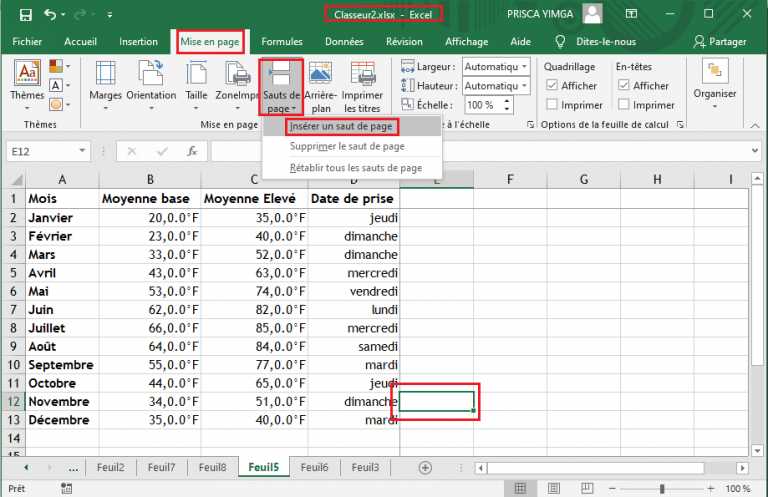
C'est super facile. Tu sélectionnes la plage de cellules que tu veux copier. Ensuite, dans l'onglet "Données", tu cliques sur "Filtrer". Des petites flèches apparaissent dans tes en-têtes de colonnes.
Maintenant, tu utilises ces filtres pour afficher uniquement les lignes et colonnes que tu veux garder. Par exemple, si tu as une colonne "Statut" et tu ne veux voir que les lignes avec le statut "Validé", tu filtres sur "Validé". C'est comme une loupe qui grossit uniquement ce qui t'intéresse.
Une fois que tu as filtré ce que tu veux, tu sélectionnes à nouveau la plage visible, tu fais ton classique Ctrl+C (ou Cmd+C sur Mac) pour copier, et ensuite tu vas coller où tu veux avec Ctrl+V (ou Cmd+V). Et là, miracle ! Plus de lignes cachées qui débarquent, juste la belle vue filtrée que tu avais sous les yeux.
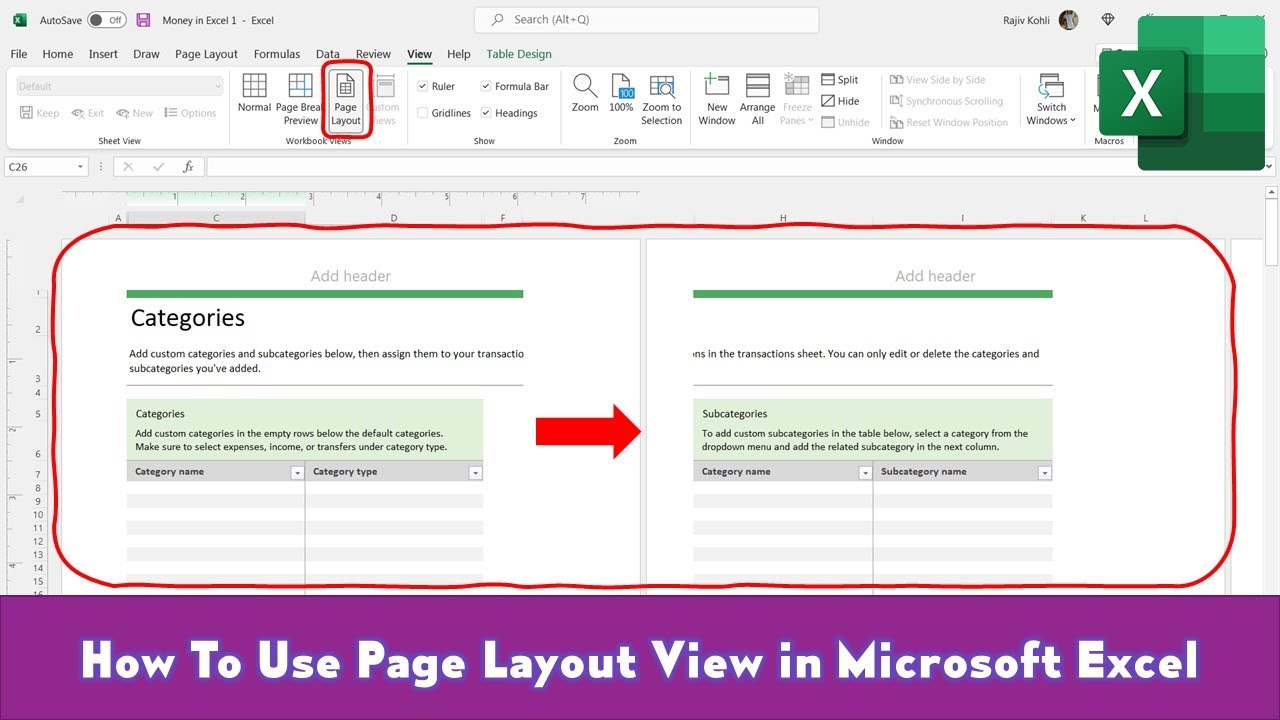
Méthode numéro 2 : La sélection visible avec 'Alt + ;' (Alt + point-virgule)
Si tu ne veux pas filtrer les données, tu peux opter pour une autre option: une fois que tu as sélectionné ta plage de cellule, appuye sur les touches Alt + ; (oui, il faut les deux en même temps). Et pouf ! Excel comprend que tu veux juste sélectionner les cellules visibles.

Ensuite, tu copies et tu colles comme d'habitude.
Petit conseil d'ami : Avant de copier, vérifie toujours que ton filtre est bien appliqué ou que ta sélection avec Alt + ; à bien fonctionné. On ne veut pas de mauvaises surprises, hein !
Pourquoi c'est si génial, au fond ?
Parce que ça te fait gagner un temps fou ! Plus besoin de supprimer manuellement les lignes et colonnes inutiles, plus de frustration quand ton beau tableau se transforme en monstre informe. C'est comme avoir un super pouvoir Excel qui te permet de maîtriser tes données avec une facilité déconcertante.
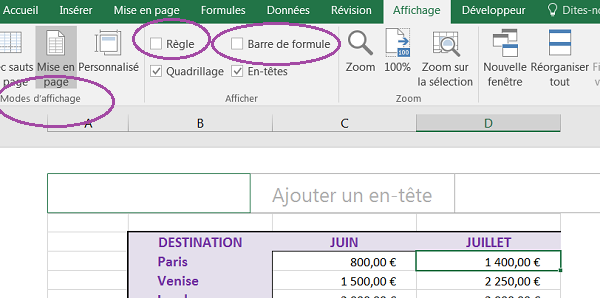
Et en plus, ça rend tes présentations plus claires et professionnelles. Imagine, tu dois envoyer un rapport important à ton boss. Au lieu d'un truc illisible avec des données partout, tu lui envoies un tableau propre et concis, qui va droit au but. Résultat : tu passes pour un pro (et tu as peut-être une augmentation à la clé, qui sait ? 😉).
Donc voilà, tu connais maintenant le secret de "Garde Que La Vue De La Page Excel". Utilise-le avec sagesse (et un petit sourire en coin, parce que tu sais que tu as un avantage sur les autres !).
N'oublie pas, Excel n'est pas ton ennemi, c'est juste un outil qui a besoin d'être apprivoisé. Et avec quelques astuces comme celle-ci, tu vas devenir un véritable dompteur de feuilles de calcul. Allez, au boulot, et n'oublie pas de prendre des pauses pour ne pas te transformer en zombie Excel ! Amuse-toi bien et surtout, garde le sourire !