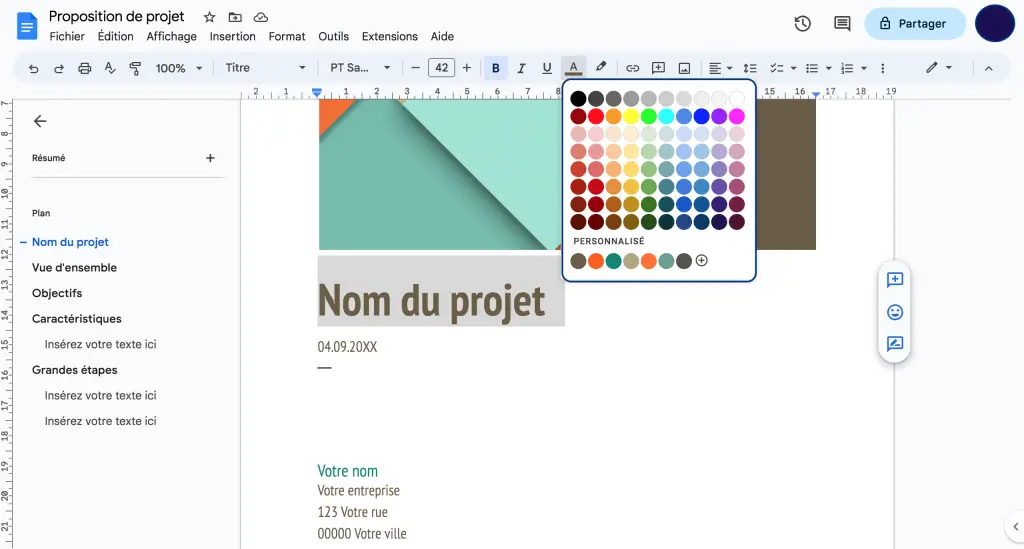
Ah, Google Docs! Notre fidèle compagnon pour écrire, collaborer, et même… créer une page de garde? Oui, oui, c'est possible! Et c'est plus simple qu'il n'y paraît. Imaginez: un document impeccable, démarrant sur les chapeaux de roues avec une couverture soignée. N'est-ce pas une belle promesse?
Alors, comment on fait? Accrochez-vous, c'est parti pour un petit tutoriel rapide et sympathique.
Option 1: La Méthode "Insert" Classique
La première méthode, c'est un peu comme préparer un café bien corsé. Simple, efficace, et toujours là quand on en a besoin. On va utiliser l'onglet "Insertion". Facile, non?
Ouvrez votre Google Doc. Hop! Ensuite, cliquez sur "Insertion" dans la barre de menu, en haut. Vous voyez "Saut de page"? Bingo! Cliquez dessus. Ça y est, vous avez une page vierge qui vous attend, prête à être votre page de garde.
Maintenant, l'étape amusante: la customisation! Titre, nom, date, un petit logo si vous en avez un… Laissez libre cours à votre créativité! Vous pouvez même insérer une image pour un effet plus percutant. Pensez à aérer votre page, utilisez des polices lisibles et des couleurs harmonieuses. C'est comme décorer un gâteau, mais pour un document!

Petite digression: saviez-vous que le choix de la police peut influencer la perception de votre document? Une police élégante pour un rapport formel, une police plus ludique pour un projet créatif… À vous de jouer!
Option 2: Jouer avec les Tableaux (Si, Si!)
Les tableaux, c'est un peu comme les couteaux suisses de Google Docs. Ils servent à tout! Et croyez-le ou non, ils peuvent aussi vous aider à créer une page de garde stylée.

Insérez un tableau 1x1. Oui, un seul carré. Ensuite, étirez-le pour qu'il occupe toute la page. Voilà! Votre canvas est prêt. Maintenant, vous pouvez insérer du texte, des images, et même jouer avec les bordures du tableau pour créer des effets visuels intéressants.
L'avantage de cette méthode, c'est le contrôle. Vous pouvez placer vos éléments où vous voulez, avec une précision chirurgicale. C'est un peu comme de l'architecture d'intérieur, mais pour votre document.
Une petite astuce: pour masquer les bordures du tableau, sélectionnez-le et choisissez "Aucune bordure" dans les options de mise en forme. Effet garanti!

Option 3: Les Modèles (Pour les Plus Pressés)
Vous êtes pressé? Pas de panique! Google Docs a pensé à tout. Il existe une galerie de modèles prêts à l'emploi, et parmi eux, vous trouverez certainement une page de garde à votre goût.
Allez dans "Fichier" > "Nouveau" > "À partir d'un modèle". Une fenêtre s'ouvre, vous présentant une myriade d'options. Explorez les différentes catégories, et cherchez un modèle qui correspond à votre projet. Une fois que vous avez trouvé la perle rare, cliquez dessus, et Google Docs créera automatiquement un nouveau document basé sur ce modèle.

Il ne vous reste plus qu'à personnaliser le texte et les images. C'est un peu comme acheter un meuble en kit: le plus gros du travail est déjà fait, il ne reste plus qu'à assembler les pièces.
N'oubliez pas: même avec un modèle, n'hésitez pas à apporter votre touche personnelle. Changez les couleurs, les polices, ajoutez des éléments graphiques… Faites en sorte que votre page de garde reflète votre identité!
Alors, quelle méthode allez-vous choisir? Peu importe votre décision, l'important est de créer une page de garde qui vous plaît et qui donne une bonne première impression. Une page de garde soignée, c'est un peu comme un sourire chaleureux: ça ouvre des portes! Et n'oubliez pas, chaque document que vous créez est une occasion de vous exprimer et de partager votre vision du monde. Alors, amusez-vous, soyez créatif, et laissez votre talent briller!



![Découvrez comment créer des pages de garde dans Google Docs [Easy Steps]](https://cloudo3.com/resources3/images10/image-255-1008140655231.png)

![Découvrez comment créer des pages de garde dans Google Docs [Easy Steps]](https://cloudo3.com/resources3/images10/image-217-1008140656131.png)