Salut ! Assieds-toi, prends un café. On va parler d'Excel aujourd'hui. Tu sais, ce tableur magique qui nous sauve la vie… ou nous la complique, parfois ?
On va décortiquer une petite astuce : comment diviser une cellule Excel en deux. Oui, oui, tu as bien entendu ! Imagine, tu as une cellule remplie de données et tu veux la répartir dans deux cellules distinctes. Ça peut arriver, n'est-ce pas ?
Pourquoi Diviser une Cellule ?
Pourquoi ferait-on ça, au juste ? Eh bien, les raisons sont multiples. Peut-être que tu as importé des données mal formatées. Ou peut-être que, au fil du temps, tu t’es rendu compte que séparer ces informations serait plus logique pour tes analyses. C'est un peu comme séparer les ingrédients d'un plat pour mieux les apprécier, tu vois ?
Par exemple, pense à une colonne avec des noms et prénoms combinés. Tu voudrais séparer le nom du prénom, pour pouvoir trier ou filtrer plus facilement. Un vrai casse-tête, si tu devais le faire à la main, cellule par cellule !
La Méthode Simple : "Convertir"
Excel nous offre une solution élégante : la fonctionnalité "Convertir". C'est un peu comme un couteau suisse pour les données. Tu la connais ? Si non, accroche-toi, c'est super simple.
Voici comment faire :
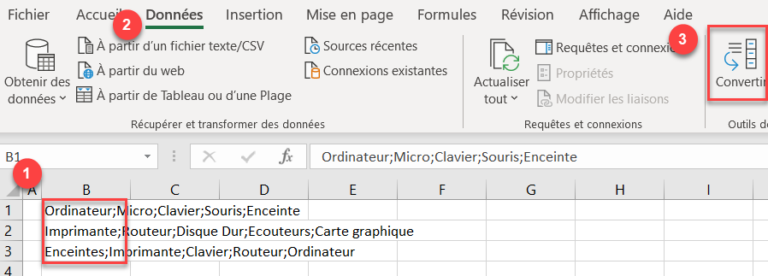
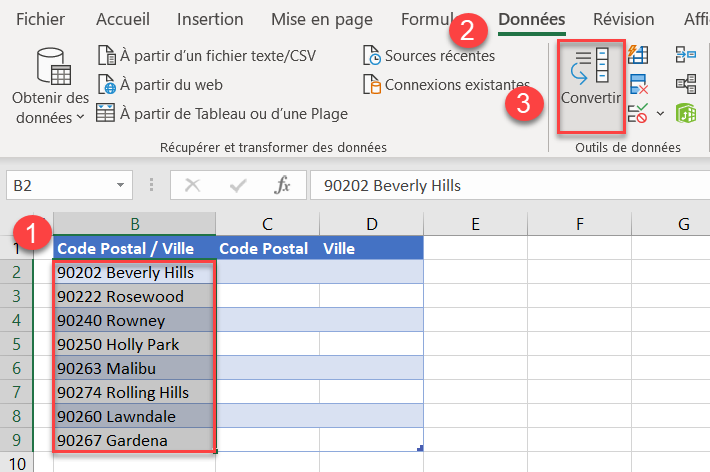
- Sélectionne la ou les cellules que tu veux diviser. Important, ça !
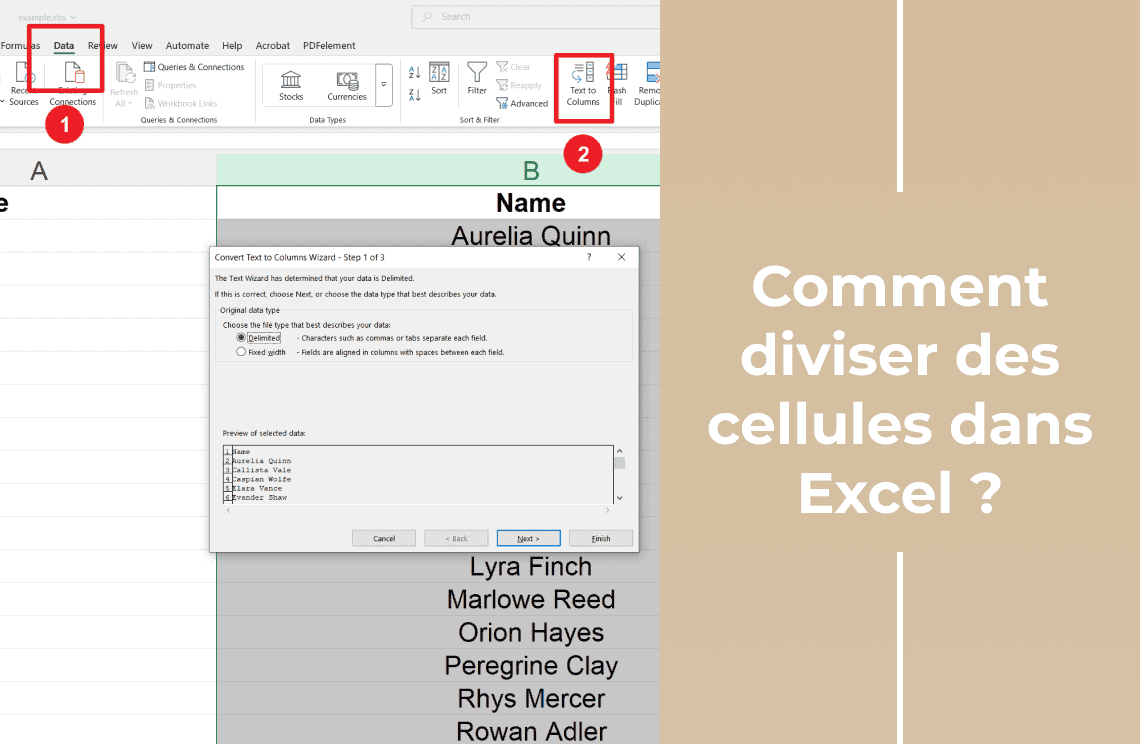
- Va dans l'onglet "Données". C'est là que la magie opère.
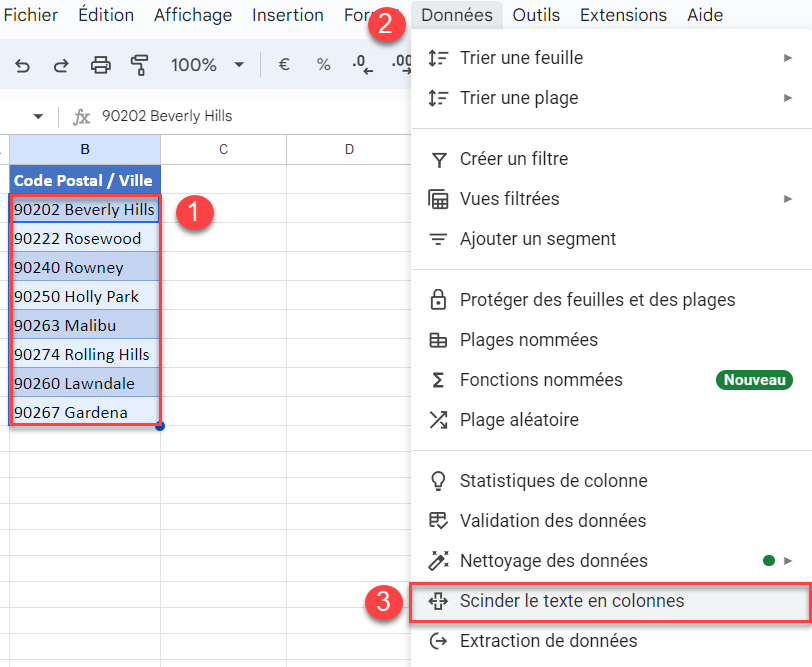
- Cherche le bouton "Convertir" (parfois, il s'appelle "Texte en colonnes"). Clique dessus !
Une fenêtre va s'ouvrir, un assistant en trois étapes. Pas de panique, il est là pour t'aider.
La première étape te demande quel est le type de délimiteur. En gros, qu'est-ce qui sépare tes données dans la cellule ? Est-ce une virgule, un point-virgule, un espace ? Choisis la bonne option. Si ce n'est rien de tout ça, tu peux même utiliser l'option "Autre" et spécifier ton propre délimiteur.
La deuxième étape te donne un aperçu du résultat. Tu vois déjà tes données séparées en colonnes. Satisfaisant, non ?
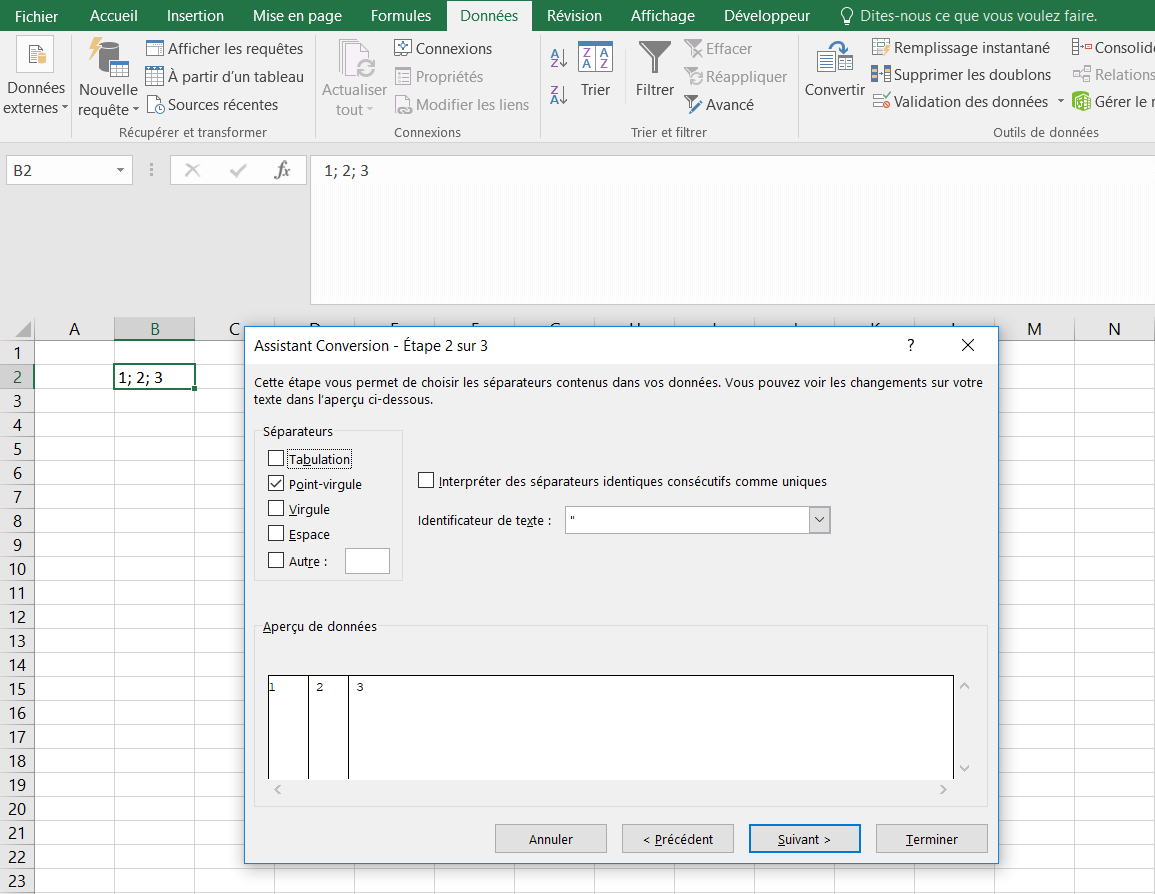
La troisième et dernière étape te permet de choisir le format de chaque colonne (Texte, Date, etc.) et surtout, l'endroit où tu veux que les données séparées soient placées. Attention, si tu ne changes pas l'emplacement, Excel risque d'écraser des données existantes ! Ce serait dommage, avoue !
Clique sur "Terminer" et… hop ! Tes données sont divisées en deux (ou plus) colonnes. Facile, hein ?
Alternatives et Petits Détails
Il existe d'autres méthodes, bien sûr. On pourrait utiliser des formules complexes avec GAUCHE, DROITE et CHERCHE. Mais, soyons honnêtes, c'est un peu plus compliqué et moins intuitif. Gardons ça pour les pros d'Excel !

Un petit détail important : assure-toi d'avoir suffisamment de colonnes vides à droite de ta colonne à diviser. Sinon, Excel va te prévenir qu'il va écraser des données. Prudence est mère de sûreté, comme on dit !
Et si tes données sont séparées par une longueur fixe (par exemple, les 5 premiers caractères sont toujours le nom, et le reste est le prénom), tu peux choisir l'option "Largeur fixe" dans l'assistant "Convertir". C'est pratique pour les codes produits ou les identifiants.
N'oublie pas : Tu peux toujours annuler l'opération (Ctrl+Z) si tu n'es pas satisfait du résultat. Excel pardonne toujours !
Un Mot de la Fin
Voilà, tu sais maintenant comment diviser une cellule Excel en deux. Plus besoin de te tracasser avec des données mal formatées. Tu as le pouvoir de les organiser comme tu le souhaites.
Alors, la prochaine fois que tu te retrouveras face à ce défi, pense à cette conversation autour d'un café. Tu verras, ça deviendra un jeu d'enfant. Et qui sait, peut-être que tu découvriras d'autres astuces Excel en explorant un peu plus le logiciel. C'est ça la beauté de l'informatique : on apprend toujours quelque chose de nouveau !
Maintenant, à toi de jouer ! Et n'hésite pas à partager cette astuce avec tes amis. Le partage, c'est la clé ! À bientôt pour d'autres aventures Excelesques !