Salut toi ! Alors, on se penche sur un truc... comment dire... essentiel dans Excel ? Oui, diviser une cellule ! Mais pas en deux, non. On parle de la diviser en CINQ ! Pourquoi ? Bonne question ! Accroche-toi, ça va être fun.
Imagine : tu as une cellule Excel. Une seule. Et tu veux y caser cinq informations. Pourquoi ne pas juste mettre cinq cellules ? Eh bien, parfois, on est contraint. Peut-être une mise en page imposée, un fichier hérité d'un stagiaire avec une obsession pour les cellules uniques... On ne juge pas ! On s'adapte ! Et c'est là que la magie opère.
Pourquoi 5, exactement ?
Franchement ? Parce que c'est plus marrant que diviser en deux. Diviser en deux, c'est tellement... banal. On a déjà inventé la pièce de monnaie divisible en deux. Diviser en cinq, c'est presque artistique. Pense aux pentagones, aux étoiles de mer... On s'éloigne du sujet ? Peut-être. Mais c'est ça, le fun !
Plus sérieusement (un tout petit peu), diviser en cinq peut avoir des applications pratiques. Par exemple, pour répartir un score sur cinq critères, afficher cinq indicateurs clés de performance (KPI) ou même, soyons fous, créer une mini-grille de Sudoku dans une seule cellule ! Bon, d'accord, c'est tiré par les cheveux. Mais l'idée est là !
La méthode "officielle" (spoiler : elle n'existe pas)
Malheureusement, Excel n'a pas de bouton "Diviser la cellule en 5 parties égales". Snif. Ce serait tellement plus simple, hein ? Mais ne désespère pas, ami(e) Excel-o-phile ! On va contourner le problème avec ruse et ingéniosité.
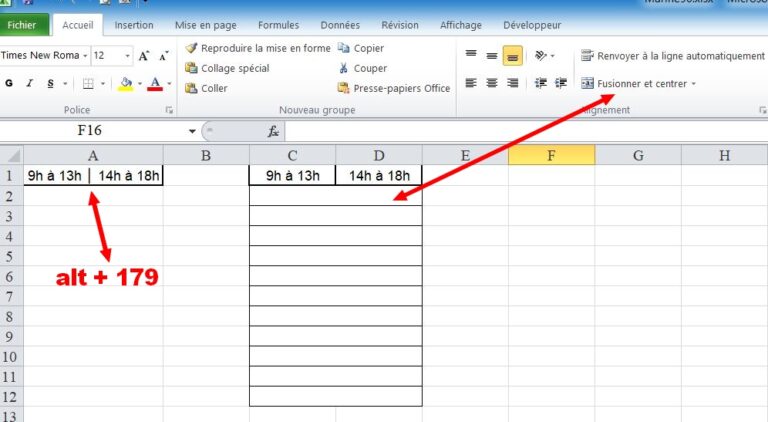
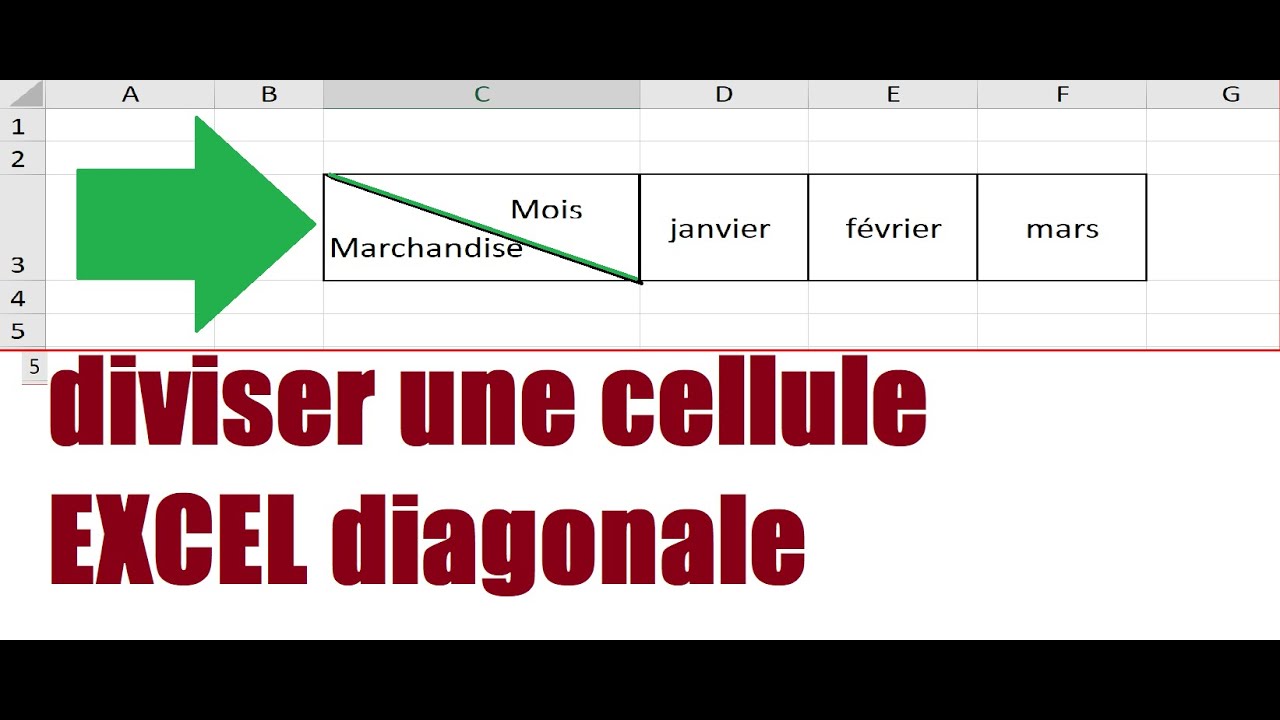
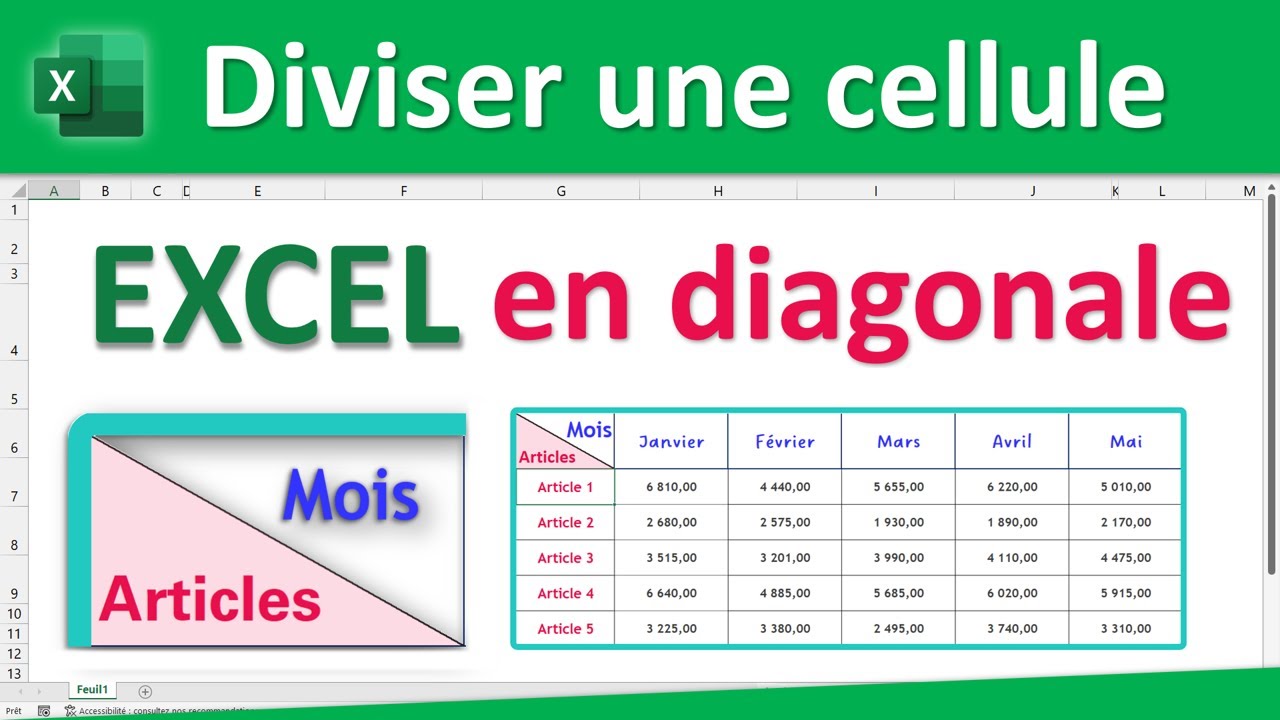
La méthode la plus courante, c'est d'utiliser des astuces de mise en forme et des caractères spéciaux. On joue avec les bordures, les espaces, les retours à la ligne... C'est un peu du bricolage, je te l'accorde, mais c'est efficace (enfin, ça dépend de ce qu'on veut faire, soyons honnêtes).

Imagine : tu utilises des bordures fines pour délimiter visuellement les cinq sections. Tu insères des espaces ou des points pour séparer les informations. Et tu jongles avec les retours à la ligne (Alt+Entrée, ton ami !) pour que ça rentre à peu près. Un vrai défi de Tetris avec des données !
La méthode "bourrin" (assumée)
Si la subtilité n'est pas ton fort, on peut opter pour la méthode "bourrin". Celle qui consiste à insérer des cinq petites images transparentes dans la cellule. Chaque image recouvre un cinquième de la surface. C'est moche ? Un peu. C'est efficace ? Ça peut l'être ! Surtout si personne ne regarde de trop près.
L'avantage, c'est que tu peux ensuite coller du texte sur chaque "section" créée par l'image transparente. C'est un peu comme du collage numérique. L'inconvénient, c'est que c'est un peu galère à mettre en place et que ça peut vite devenir un cauchemar si tu dois modifier les données. Mais bon, on a dit qu'on s'amusait, non ?

La méthode "macro" (pour les pros... ou presque)
Si tu te sens l'âme d'un codeur en herbe, tu peux te lancer dans la création d'une macro. Une macro, c'est un petit programme qui automatise des tâches dans Excel. L'idée serait de créer une macro qui insère automatiquement les bordures, les espaces et les retours à la ligne pour diviser la cellule en cinq. C'est plus propre, plus élégant et plus répétable.
Par contre, il faut apprendre à coder en VBA (Visual Basic for Applications), le langage de programmation d'Excel. C'est un peu comme apprendre une nouvelle langue. Mais une fois que tu maîtrises les bases, tu peux faire des trucs incroyables. Et impressionner tes collègues, surtout ! "Regardez, je peux diviser une cellule en cinq avec une seule touche !". La gloire éternelle t'attend.
Mais soyons réalistes, si tu galères déjà à faire une simple somme dans Excel, la macro, c'est peut-être pas pour tout de suite. Commence par maîtriser les bases, et on en reparle plus tard.
Les alternatives (parce qu'il y en a toujours)
Avant de te lancer dans des manipulations complexes, pose-toi la question : est-ce que diviser la cellule en cinq est vraiment la meilleure solution ? Peut-être qu'il existe des alternatives plus simples et plus efficaces.
Par exemple, tu peux utiliser cinq cellules adjacentes. C'est basique, mais ça marche. Tu peux aussi utiliser des zones de texte que tu superposes à la cellule. C'est un peu plus souple que les images transparentes, mais ça demande quand même un peu de manipulation.
Et puis, il y a toujours la solution de revoir la mise en page. Est-ce que tu as vraiment besoin de tout caser dans une seule cellule ? Peut-être qu'en réorganisant ton tableau, tu peux trouver une solution plus élégante et plus facile à gérer.
En résumé : Diviser, c'est bien. Réfléchir avant, c'est mieux.
Alors, diviser une cellule Excel en cinq, c'est possible ? Oui. C'est facile ? Pas vraiment. C'est utile ? Ça dépend. C'est fun ? Ça peut l'être ! Surtout si tu aimes les défis et que tu as un peu de temps à perdre.
L'important, c'est de comprendre les limitations d'Excel et de trouver des solutions créatives pour contourner les problèmes. Et surtout, n'oublie pas : Excel est un outil, pas une prison. Tu es libre d'expérimenter, de tester et de trouver les solutions qui te conviennent le mieux.
Et si jamais tu trouves une méthode révolutionnaire pour diviser une cellule en cinq d'un simple clic, n'hésite pas à me le faire savoir ! Je serai ravi de l'ajouter à cet article. En attendant, amuse-toi bien avec Excel ! Et n'oublie pas, l'important c'est de rire.
PS : Si tu as réussi à diviser une cellule en cinq et à y caser une grille de Sudoku fonctionnelle, envoie-moi une capture d'écran. Je te décernerai le prix du "Génie Excel de l'Année". Promis !