Ah, Excel. Le tableur qui nous accompagne dans les joies (et les frustrations) de la gestion de budget, du suivi de projets, et parfois, soyons honnêtes, de la planification des vacances. Mais avez-vous déjà rencontré le dilemme de la cellule récalcitrante, celle qui contient trop d'informations et qui a besoin d'un sérieux lifting ? Pas de panique ! Aujourd'hui, on s'attaque à une compétence Excel indispensable : comment fractionner une cellule.
Pourquoi Fractionner une Cellule ?
Imaginez : vous importez des données d'une base de données et tout se retrouve comprimé dans une seule colonne. Noms et prénoms mélangés, adresses complètes en vrac… C'est le chaos ! Fractionner une cellule, c'est comme donner un peu d'air frais à vos données, leur permettre de respirer et de s'organiser. C'est la base pour pouvoir ensuite trier, filtrer et analyser vos informations efficacement.
Pensez-y : c'est un peu comme séparer les ingrédients d'une recette avant de commencer à cuisiner. On ne jette pas tout dans la même marmite, n'est-ce pas ? Non, on organise ! Et Excel est notre marmite numérique.
Les Méthodes Magiques (et Simples) pour Fractionner
Il existe plusieurs façons de fractionner une cellule dans Excel. Voici les plus courantes, expliquées avec une simplicité digne d'un tutoriel de cuisine pour débutants.
1. L'Assistant Conversion : La Solution Classique
C'est la méthode old school, mais elle reste diablement efficace. Elle se base sur un délimiteur, un caractère qui sépare les différents éléments de votre cellule (une virgule, un espace, un point-virgule, etc.).
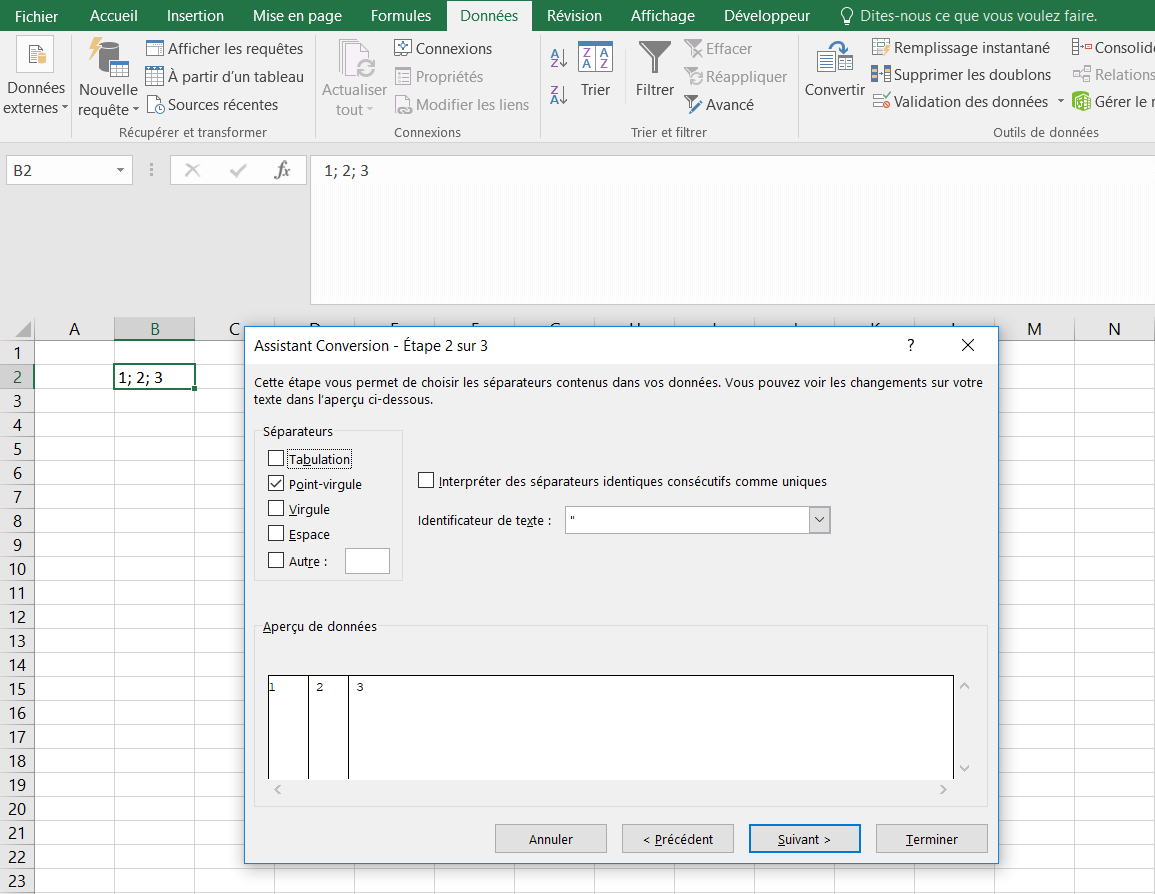
- Sélectionnez la colonne contenant les cellules à fractionner.
- Allez dans l'onglet "Données" puis cliquez sur "Convertir" (ou "Text to Columns" si votre Excel est en anglais).
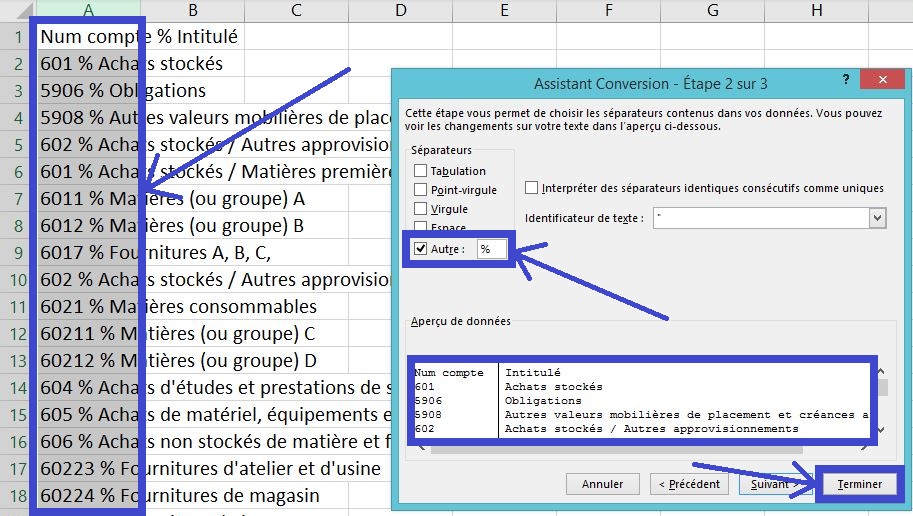
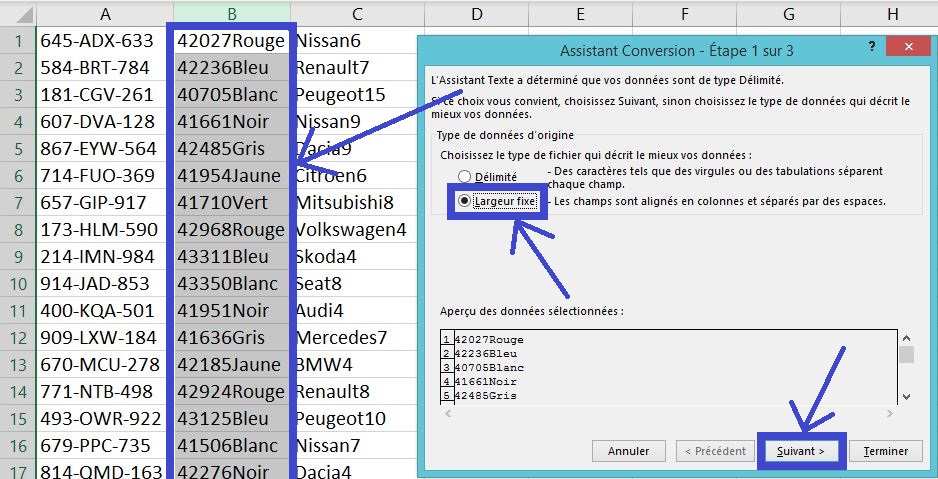
- L'Assistant Conversion apparaît. Choisissez "Délimité" et cliquez sur "Suivant".
- Cochez la case correspondant à votre délimiteur (espace, virgule, etc.) ou sélectionnez "Autre" et entrez votre propre délimiteur. Aperçu en bas ? Parfait !
- Cliquez sur "Suivant" pour choisir le format des données (texte, date, etc.).
- Enfin, choisissez la cellule de destination (où vous voulez que les données fractionnées soient placées) et cliquez sur "Terminer". Magique !
2. Flash Fill : L'Intelligence Artificielle à Votre Service
Flash Fill, c'est un peu comme le super pouvoir d'Excel. Il analyse vos données, reconnaît les motifs et remplit automatiquement les cellules en conséquence. C'est particulièrement utile si vous n'avez pas de délimiteur clair.
- Créez une ou plusieurs colonnes à côté de la colonne à fractionner.
- Entrez manuellement les premiers résultats dans ces nouvelles colonnes (par exemple, le nom et le prénom pour les deux premières lignes).
- Sélectionnez la cellule sous les données que vous venez d'entrer et commencez à taper. Excel, tel un génie qui lit dans vos pensées, vous proposera de compléter le reste de la colonne.
- Si la proposition est correcte, appuyez sur Entrée. Sinon, continuez à taper jusqu'à ce qu'Excel comprenne ce que vous voulez.
C'est un peu comme apprendre à Excel votre propre langage. C'est intuitif, rapide, et ça donne l'impression d'être un magicien de la feuille de calcul.
3. Les Formules : Pour les Experts (ou les Courageux)
Si vous êtes un peu plus aventureux (ou si les méthodes précédentes ne fonctionnent pas), vous pouvez utiliser des formules pour fractionner une cellule. C'est un peu plus technique, mais ça vous donne un contrôle total sur le processus.
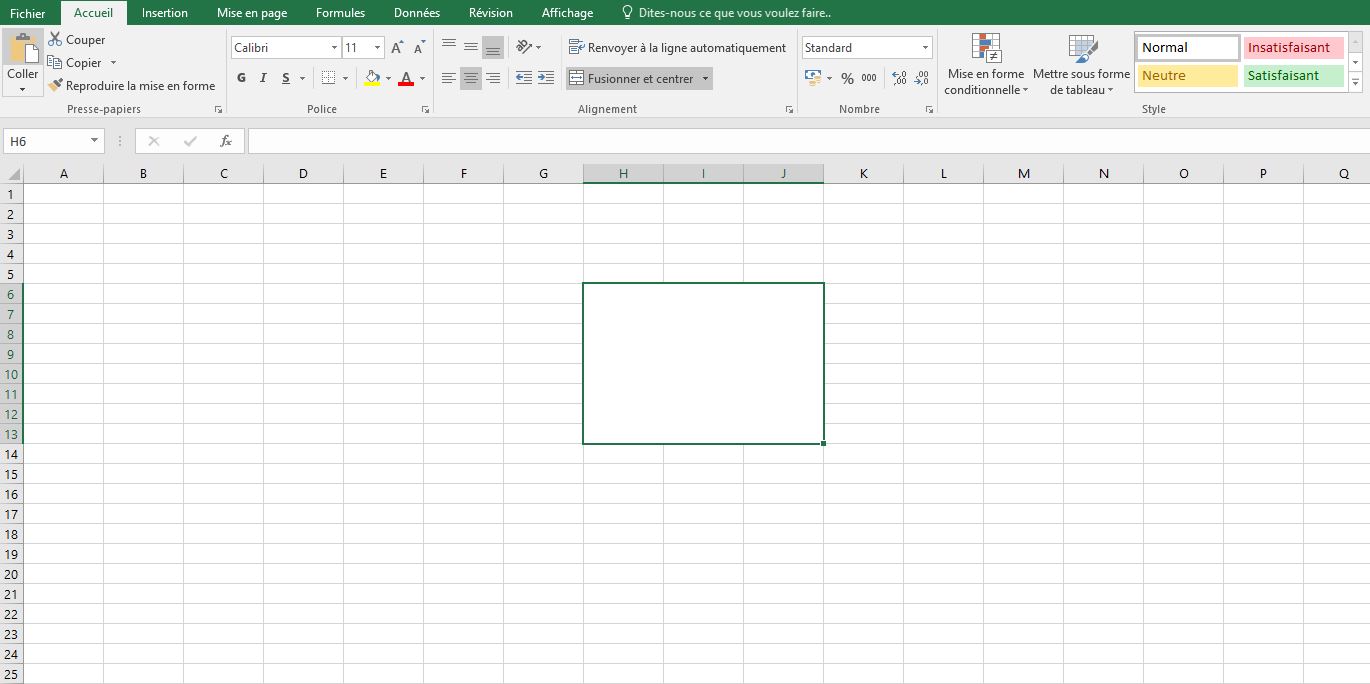
Les formules les plus courantes sont GAUCHE (LEFT), DROITE (RIGHT), MID (MID) et TROUVE (FIND) ou CHERCHE (SEARCH). Elles vous permettent d'extraire des portions spécifiques du texte d'une cellule en fonction de leur position ou d'un caractère spécifique.
Par exemple, pour extraire le prénom d'une cellule contenant "Nom, Prénom", vous pouvez utiliser une formule comme : =DROITE(A1;NBCAR(A1)-CHERCHE(",";A1)). Oui, c'est un peu barbare, mais une fois que vous avez compris le principe, c'est incroyablement puissant.

Conseils et Astuces de Pro
- Faites une copie de votre feuille de calcul avant de commencer à fractionner. On ne sait jamais, une erreur est vite arrivée !
- Vérifiez que vous avez suffisamment de colonnes vides à droite de la colonne à fractionner pour éviter d'écraser des données.
- Utilisez des délimiteurs cohérents. Si certaines cellules utilisent une virgule et d'autres un point-virgule, le résultat sera chaotique.
- N'hésitez pas à combiner les méthodes. Flash Fill peut être parfait pour nettoyer les erreurs après avoir utilisé l'Assistant Conversion.
Et Après ? L'Art de l'Organisation
Une fois que vos cellules sont fractionnées, le vrai travail commence : l'organisation. Triez, filtrez, analysez vos données pour en tirer des informations précieuses. C'est là que la magie d'Excel opère vraiment.
Pensez à cette citation de Marie Kondo : "Une maison bien rangée est une maison heureuse". C'est pareil pour vos feuilles de calcul !
La Fractionnement de Cellules et Vous : Une Réflexion
Au-delà de la simple technique, fractionner une cellule dans Excel, c'est une métaphore de notre vie quotidienne. On reçoit constamment des informations, des tâches, des responsabilités. Apprendre à les "fractionner", à les organiser et à les prioriser, c'est la clé pour ne pas se sentir submergé. Alors, la prochaine fois que vous vous sentirez débordé, pensez à Excel et à sa capacité à remettre de l'ordre dans le chaos. Respirez profondément et fractionnez !