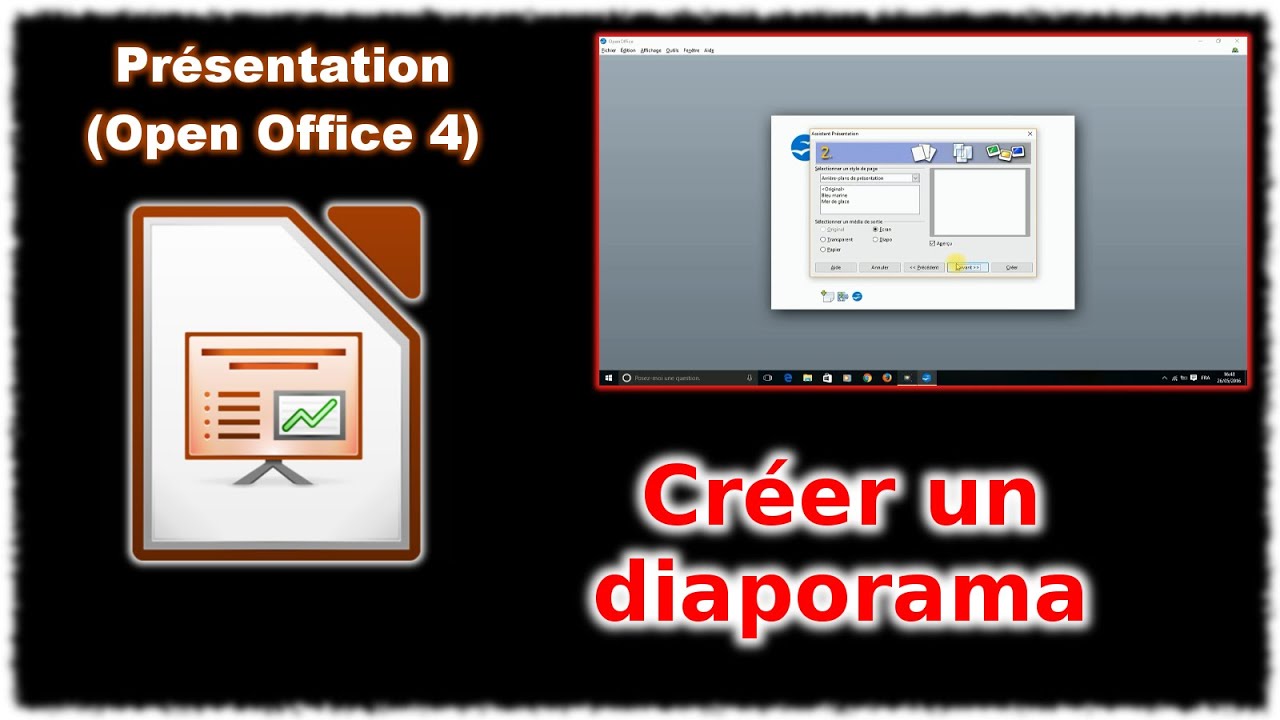
Salut l'ami(e)! Alors, tu veux créer une page de garde digne de ce nom avec Open Office ? Tu sais, celle qui fait "wow" avant même qu'on ait lu un mot ? Pas de panique, on va décortiquer ça ensemble. C'est plus facile qu'il n'y paraît, promis!
Bon, déjà, pourquoi une page de garde ? Eh bien, disons que c'est la vitrine de ton document. C'est ce qui donne la première impression, et tu sais ce qu'on dit, "On n'a qu'une seule chance de faire une bonne première impression !" (même si c'est un peu cliché, non ?).
Étape 1 : Ouvrir Open Office Writer (duh!)
Alors là, je ne t'apprends rien, j'imagine. Tu lances Open Office Writer. Si tu n'as pas Open Office... eh bien, télécharge-le! C'est gratuit, et qui n'aime pas les choses gratuites ? (A part peut-être payer ses impôts, mais bon, on s'éloigne...).
Étape 2 : Insérer un saut de page
Avant de te lancer dans le design de ta page de garde, il faut la séparer du reste de ton document. Pour ça, on insère un saut de page. Tu vas dans "Insertion" puis "Saut manuel…". Choisis "Saut de page" et hop! Voilà, ta page de garde est toute seule, prête à être customisée. Tu vois, c'est déjà plus pro!
Étape 3 : Le design (la partie fun!)
Maintenant, on passe aux choses sérieuses : l'apparence! Tu peux faire simple, ou te lâcher complètement. C'est ton choix. Mais quelques éléments essentiels :

- Le titre : Le titre de ton document (logique, non?). Mets-le en grand, en gras, bref, qu'on le voie!
- Ton nom : Qui a écrit ce chef-d'œuvre ? Faut bien que tu prennes le crédit !
- La date : Pour situer le document dans le temps (c'est toujours utile).
- Éventuellement, le logo de ton entreprise/école : Si tu en as un, ça peut donner un côté plus sérieux.
Tu peux ajouter des images, des couleurs, des formes... Bref, fais-toi plaisir! L'important, c'est que ça reste lisible et professionnel (ou pas, si c'est le but recherché, hein!).
Tu peux aussi utiliser les styles d'Open Office pour harmoniser ta page de garde avec le reste de ton document. C'est plus propre, plus rapide, et ça te permet de garder une cohérence visuelle. Malin, non ?

Étape 4 : Vérification et perfectionnement
Une fois que tu as créé ta page de garde, prends le temps de la relire. Y a-t-il des fautes d'orthographe? Est-ce que la mise en page est agréable? Est-ce que ça donne envie de lire ton document? Si tu réponds oui à ces questions (ou à la plupart), c'est gagné! Sinon, retravaille-la jusqu'à ce que tu sois satisfait(e).
Et voilà ! Tu as maintenant une magnifique page de garde créée avec Open Office. Facile, non ? Alors, prêt(e) à impressionner la galerie ? Je suis sûr(e) que oui!

N'hésite pas à expérimenter, à tester différentes options, à te laisser inspirer par d'autres pages de garde. Le plus important, c'est de t'amuser et de créer quelque chose qui te plaît.
Alors, à la prochaine pour d'autres aventures Open Office ! Et surtout, n'oublie pas : la créativité, c'est comme le café, plus on en prend, mieux c'est !