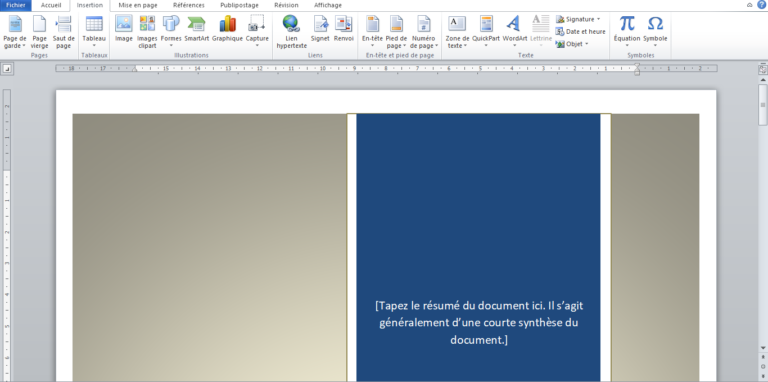
Salut tout le monde ! On va parler d'un truc qui peut paraître un peu technique au premier abord, mais qui en réalité est super simple et peut vraiment faire la différence : la création d'une page de garde avec Word 2013. Vous savez, cette première page de vos rapports, mémoires ou même romans que vous écrivez en cachette ? Elle mérite toute votre attention !
Imaginez un peu : vous préparez un gâteau. Vous mettez tout votre cœur à le réaliser, la pâte est parfaite, la crème onctueuse… Mais vous le servez sur une assiette en carton. Bof, non ? La page de garde, c'est un peu l'assiette de présentation de votre document. C'est la première impression, celle qui donne envie de plonger dans la lecture. Et avec Word 2013, c'est un jeu d'enfant d'en créer une qui claque !
Pourquoi s'embêter avec une page de garde ?
Bonne question ! Parce que c'est pro. Imaginez que vous envoyez un rapport à votre boss sans page de garde, juste un texte brut. Ça fait un peu "travail à la va-vite", non ? Une belle page de garde, avec le titre, votre nom, la date, et éventuellement le logo de l'entreprise, ça respire le sérieux et le professionnalisme. C'est comme arriver à un rendez-vous en costume et cravate (ou en tenue élégante, si vous êtes une femme !). On vous prend au sérieux dès le début.
Parce que c'est pratique. Une page de garde bien conçue, c'est un peu comme un sommaire qui vous donne les informations clés d'un coup d'œil. Elle permet d'identifier rapidement le document, son auteur, et sa date. C'est particulièrement utile si vous avez beaucoup de documents à gérer.

Parce que c'est facile ! Word 2013 a des modèles de pages de garde pré-fabriqués super chouettes. Plus besoin de passer des heures à essayer de faire quelque chose de joli ! Vous choisissez un modèle qui vous plaît, vous remplacez les textes par les vôtres, et hop, c'est prêt ! C'est un peu comme commander une pizza au lieu de passer la journée en cuisine : le résultat est top, et vous gagnez un temps précieux.
Comment faire, concrètement ?
Rien de plus simple ! Ouvrez Word 2013, allez dans l'onglet "Insertion", et cherchez le bouton "Page de garde". Cliquez dessus, et vous verrez une galerie de modèles. Parcourez-les, choisissez celui qui vous inspire le plus, et cliquez dessus pour l'insérer dans votre document. Ensuite, il vous suffit de cliquer sur les zones de texte (titre, sous-titre, auteur, date…) et de les remplacer par vos propres informations.

Vous pouvez aussi personnaliser le modèle en changeant les couleurs, les polices, ou en ajoutant des images. Bref, vous avez carte blanche pour créer une page de garde unique qui reflète votre personnalité et le sujet de votre document.
Alors, convaincus ? La prochaine fois que vous créerez un document Word, pensez à la page de garde. C'est un petit détail qui peut faire une grande différence. Et n'oubliez pas : la première impression est toujours la plus importante ! Amusez-vous bien !