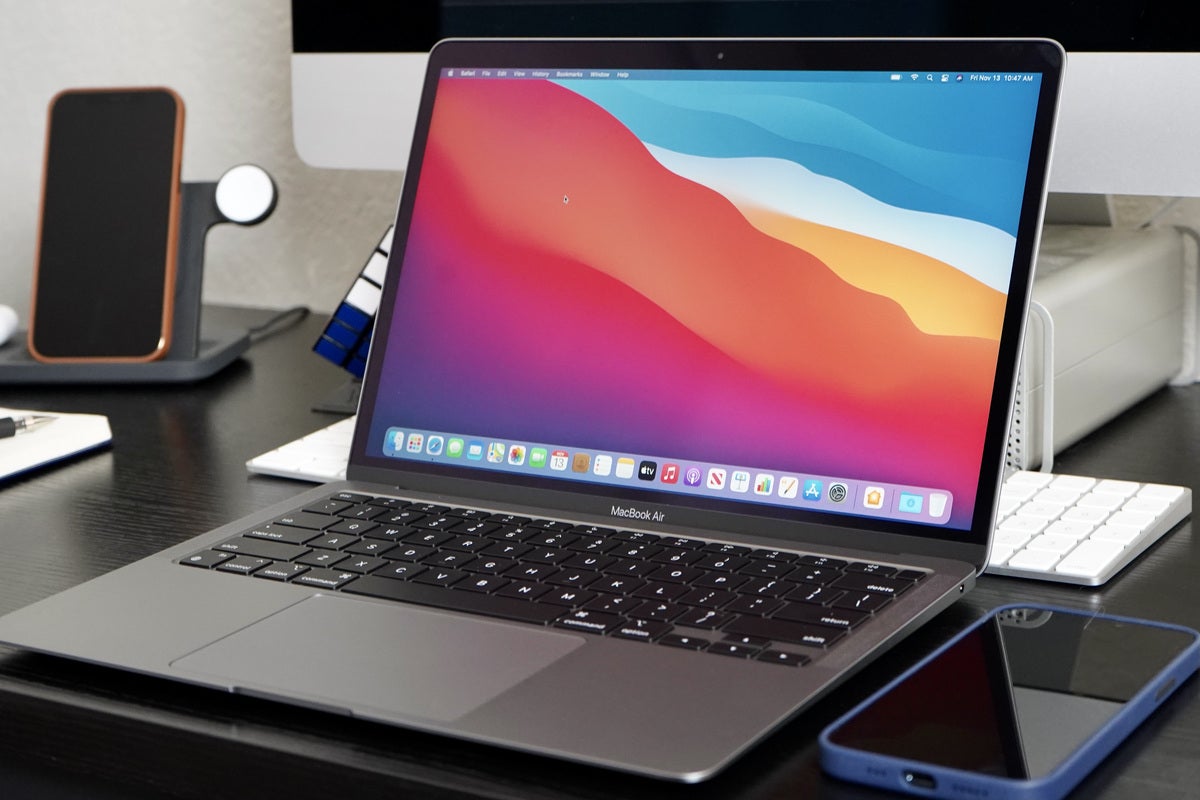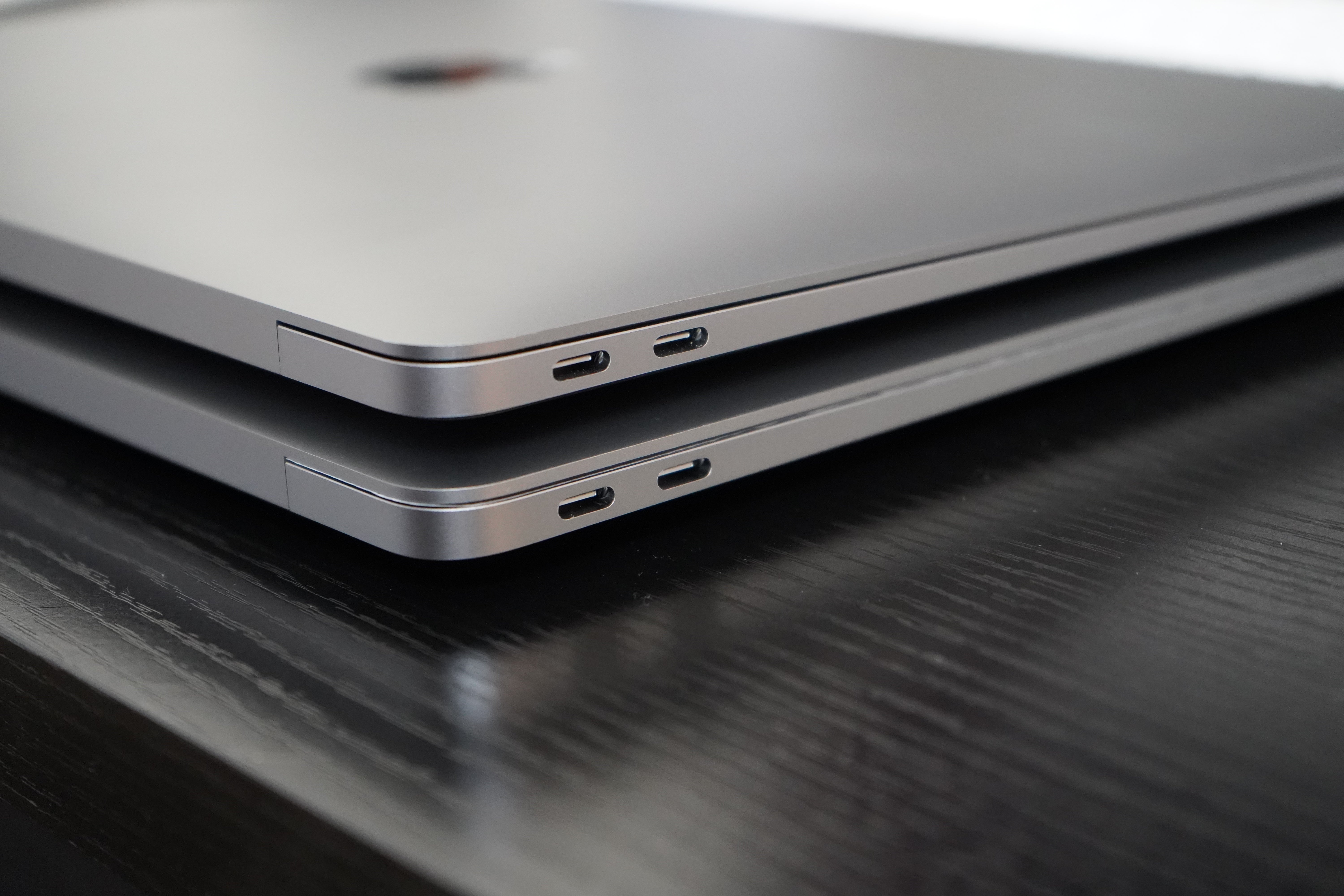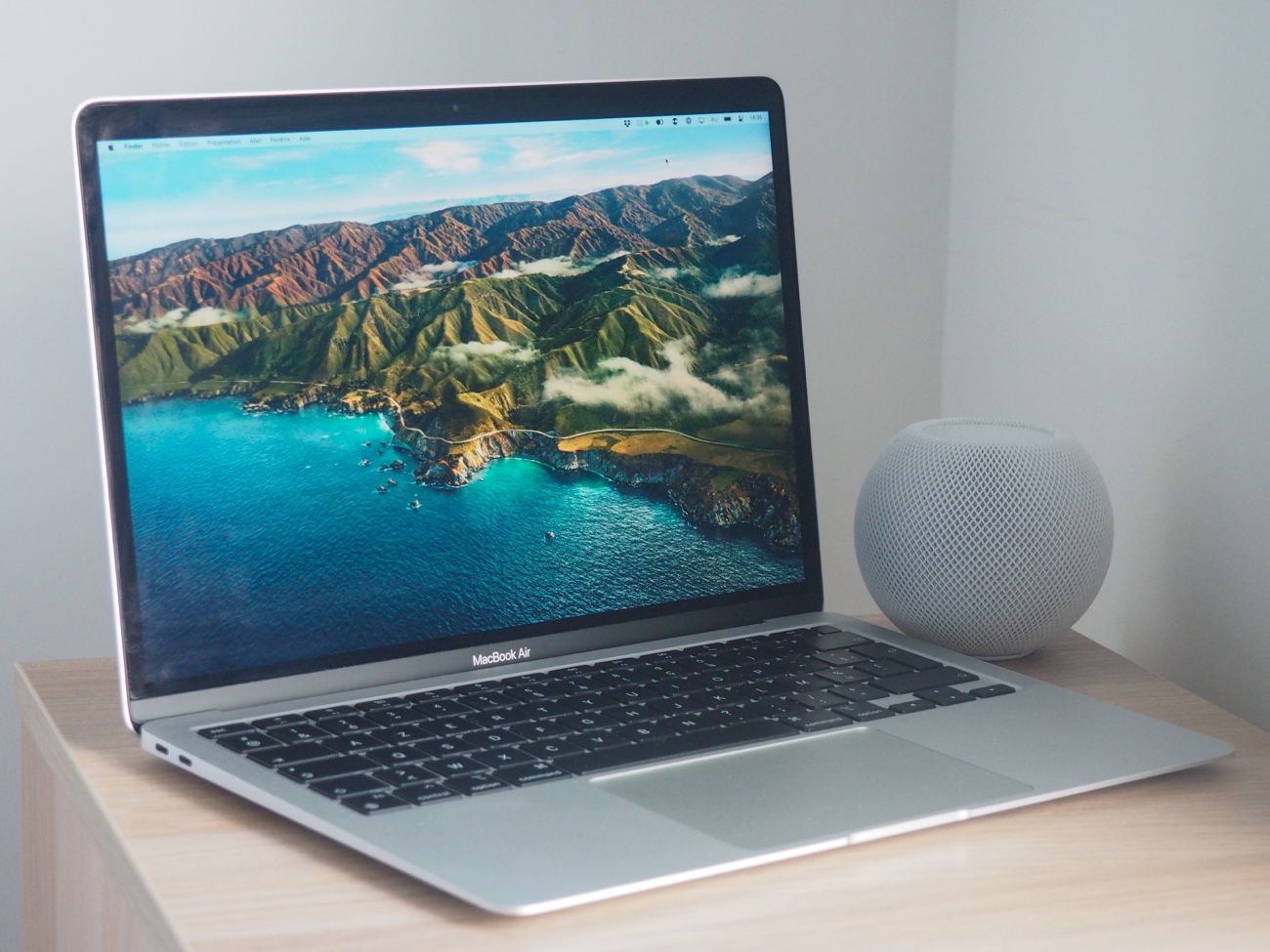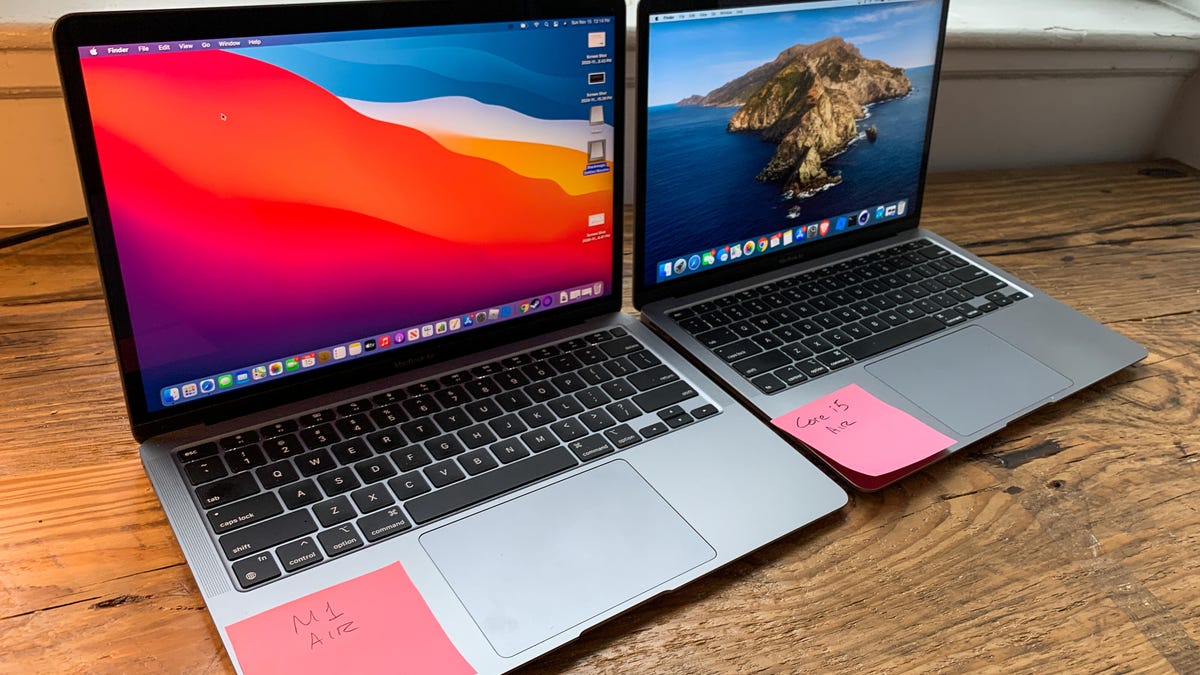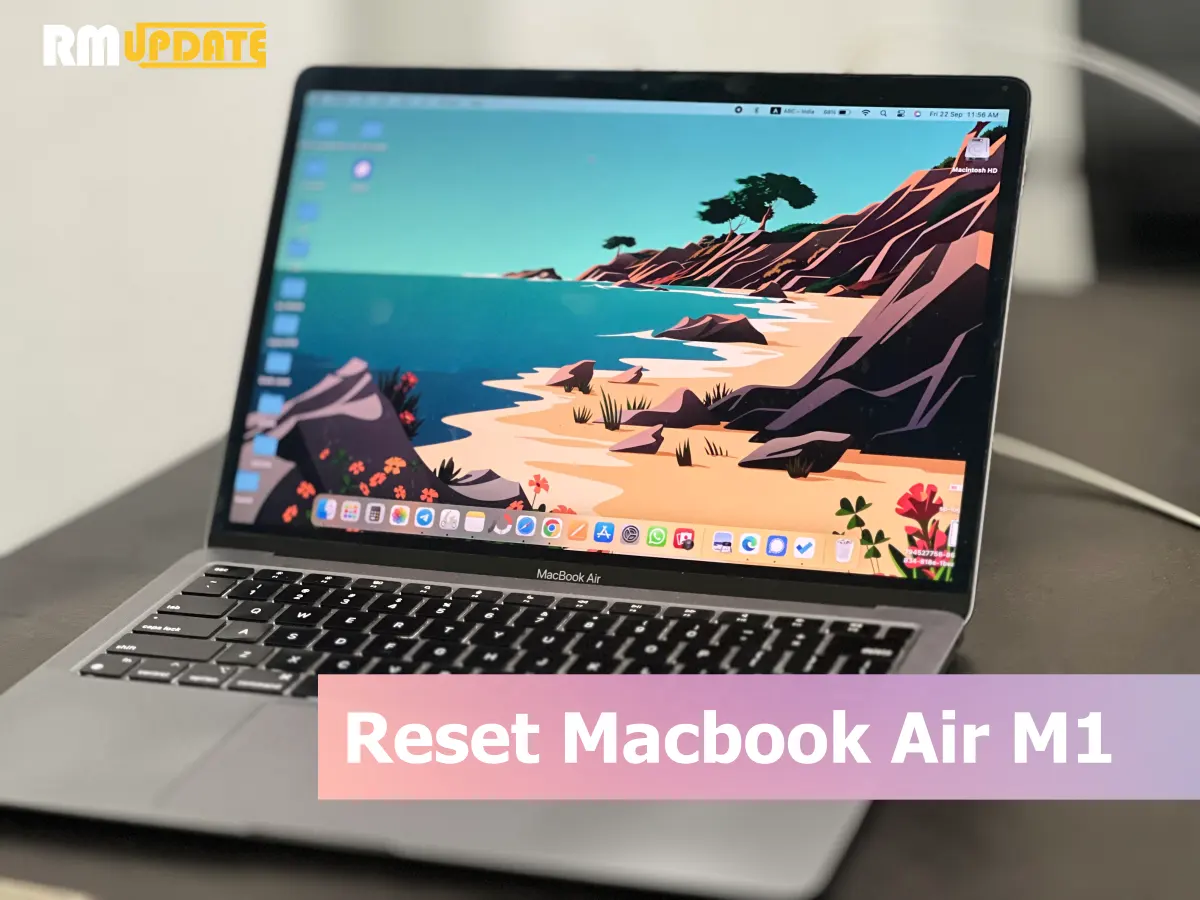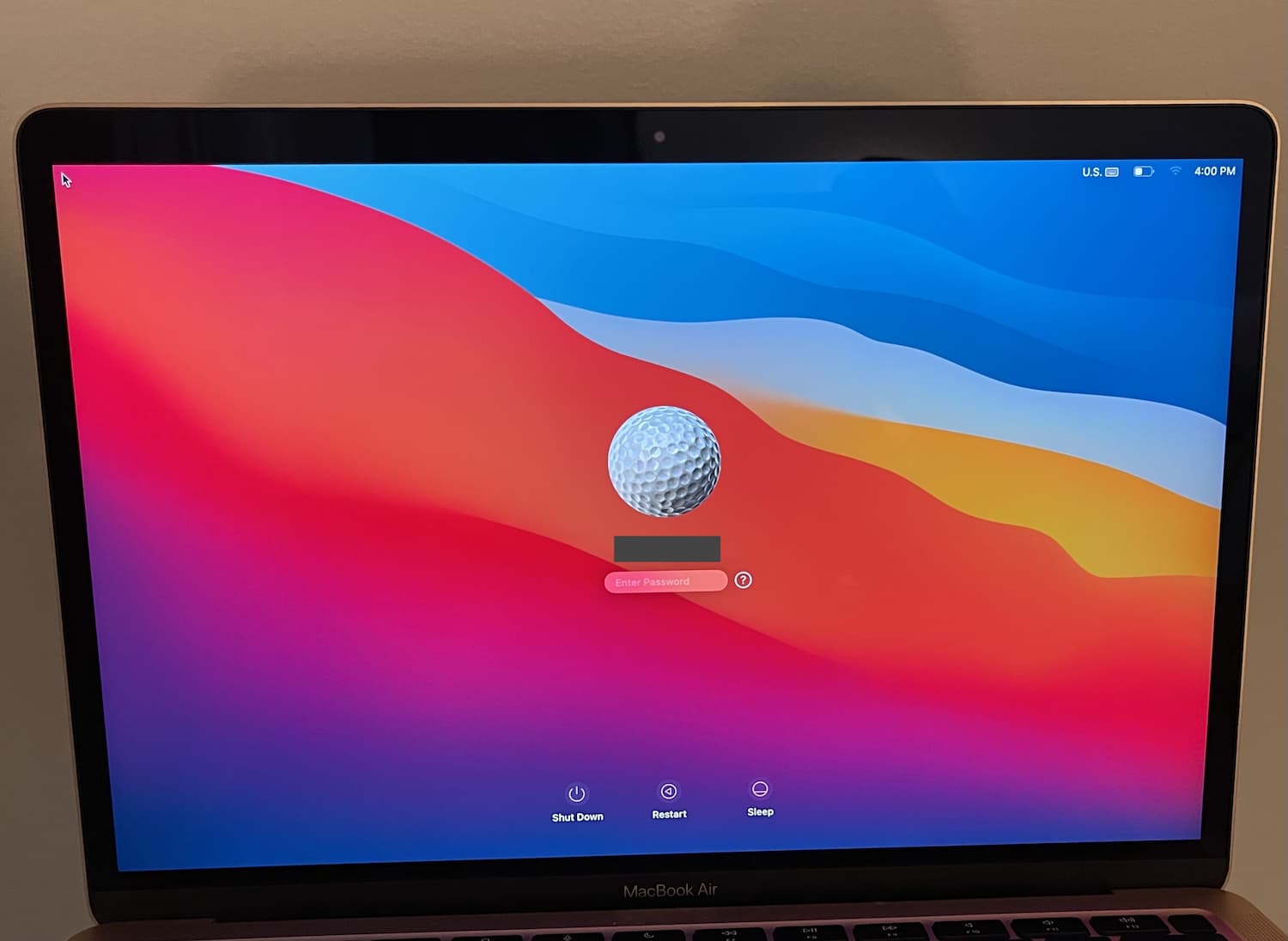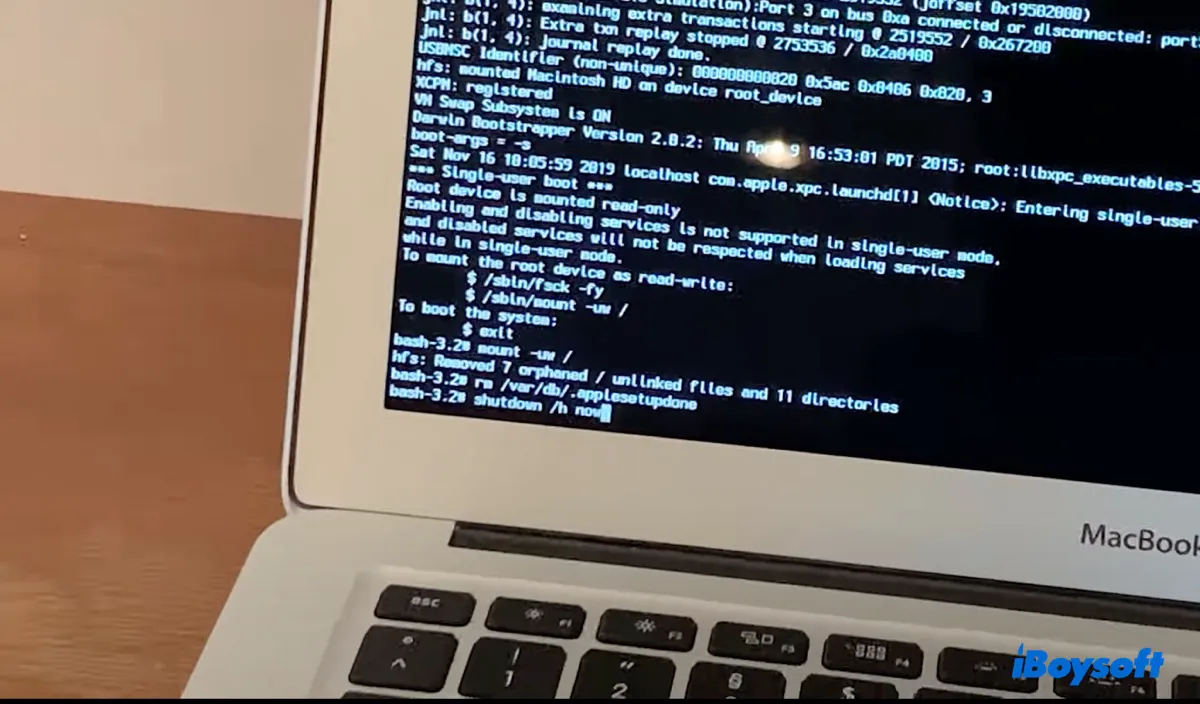
Ah, le MacBook Air M1. Une merveille de technologie, léger comme une plume et puissant comme... un bon café du matin. Mais parfois, même le meilleur des appareils a besoin d'un petit coup de pouce, un retour à la case départ. Vous sentez que votre Mac a perdu de sa superbe? Qu’il traîne la patte comme un chat après une longue sieste? Pas de panique! On va voir ensemble comment lui offrir une cure de jouvence.
Pourquoi Réinitialiser? Un Peu de Philosophie Tech
Avant de plonger dans le vif du sujet, posons-nous la question existentielle: pourquoi réinitialiser? Imaginez votre MacBook comme une maison. Au fil du temps, elle se remplit de meubles, de bibelots, de papiers qui traînent... Des applications que vous n'utilisez plus, des fichiers oubliés, des extensions qui se disputent l'espace. Réinitialiser, c'est faire le grand ménage. C’est l’équivalent digital d'un déménagement dans une maison neuve, fraîche et prête à accueillir de nouvelles aventures.
Les raisons sont multiples :
- Vente ou don : C’est la base. On efface tout pour protéger sa vie privée et éviter que le prochain utilisateur ne tombe sur vos photos de vacances à Biarritz (quoique...).
- Problèmes de performance : Votre Mac rame, les applications se figent, la roue multicolore (la fameuse "spinning beach ball") est votre nouvelle meilleure amie? Une réinitialisation peut souvent résoudre le problème.
- Résolution de problèmes logiciels : Si vous avez essayé toutes les astuces possibles et imaginables pour réparer un bug récalcitrant, réinitialiser peut être la solution radicale mais efficace.
Les Étapes Clés: Un Guide Simple et Efficace
Alors, prêt à retrousser vos manches numériques? Voici les étapes à suivre pour réinitialiser votre MacBook Air M1 comme un pro :
- Sauvegardez vos données : C'est l'étape cruciale! Imaginez perdre toutes vos photos, vos documents importants... Brrr. Utilisez Time Machine pour une sauvegarde complète sur un disque dur externe. C’est comme souscrire une assurance vie, mais pour vos données.
- Déconnectez-vous de vos comptes : Sortez d'iCloud, d'iMessage, de toutes les applications où vous êtes connecté. Pensez à désactiver "Localiser mon Mac". C'est une question de sécurité, un peu comme fermer sa porte à clé avant de partir en vacances.
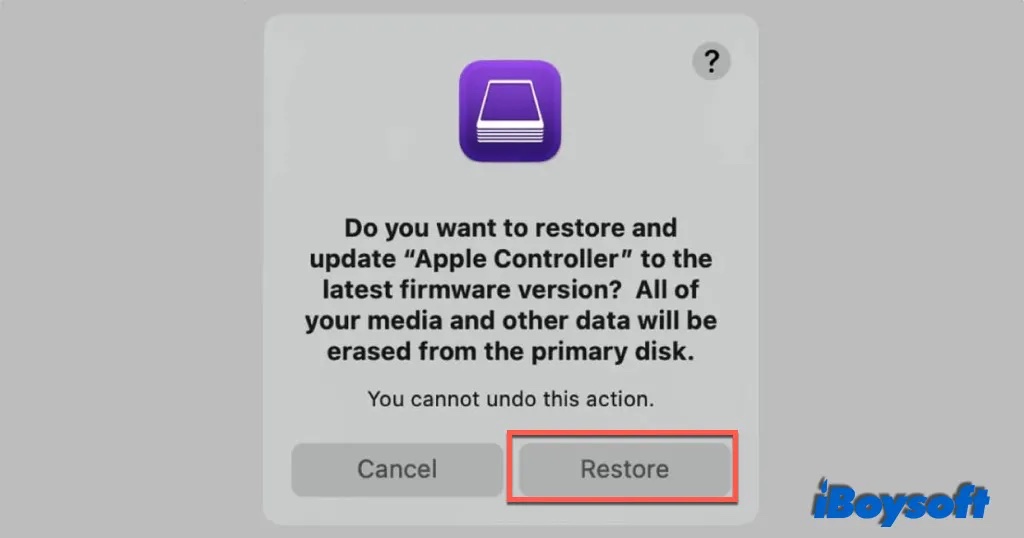
- Redémarrez en mode récupération : Éteignez complètement votre MacBook. Appuyez ensuite sur le bouton d'alimentation et maintenez-le enfoncé jusqu'à ce que l'écran des options de démarrage apparaisse.
- Effacez le disque : Dans l'Utilitaire de disque, sélectionnez votre disque de démarrage (généralement "Macintosh HD") et cliquez sur "Effacer". Choisissez un nom, le format "APFS" et lancez l'opération. C'est l'opération de nettoyage en profondeur.
- Réinstallez macOS : De retour dans le menu principal, sélectionnez "Réinstaller macOS" et suivez les instructions. Assurez-vous d'avoir une bonne connexion internet, car le téléchargement peut prendre un certain temps.
- La Configuration Initiale : Une fois macOS réinstallé, vous serez guidé à travers la configuration initiale. Vous pourrez choisir de restaurer vos données à partir de votre sauvegarde Time Machine ou de recommencer à zéro.
Petits Trucs et Astuces pour un Démarrage en Douceur
- Pendant la réinstallation, profitez-en pour faire une pause, boire un thé, écouter votre playlist préférée. C'est le moment idéal pour déconnecter et recharger vos propres batteries.
- Après la réinitialisation, ne vous précipitez pas pour installer toutes vos applications d'un coup. Prenez le temps de réfléchir à ce dont vous avez vraiment besoin. C'est l'occasion de faire du tri et d'optimiser votre workflow.
- Si vous rencontrez des problèmes, n'hésitez pas à consulter le site d'assistance d'Apple. Ils ont des tonnes de ressources et de guides pour vous aider.
L'Art de Réinitialiser: Une Leçon de Vie?
Réinitialiser un MacBook, c'est plus qu'une simple manipulation technique. C'est une invitation à la simplicité, à la clarté. C'est l'occasion de se débarrasser du superflu, de se concentrer sur l'essentiel. Dans notre monde hyperconnecté, où l'information et les distractions affluent de toutes parts, apprendre à faire le vide, à se recentrer, est une compétence précieuse. Alors, la prochaine fois que vous sentirez que votre Mac (ou votre vie) a besoin d'un coup de fraîcheur, n'ayez pas peur de réinitialiser. Parfois, un nouveau départ est tout ce dont on a besoin.