
Salut l'ami(e) ! Alors, tu galères à numéroter ton document sans faire apparaître le numéro sur la page de garde ? Pas de panique, on est tous passés par là ! C'est un peu comme essayer d'enfiler une chaussette sur un chat... ça demande de la technique, mais c'est faisable !
Pourquoi c'est important, d'ailleurs ? Eh bien, imagine un rapport de 100 pages sans numéros. Un cauchemar pour s'y retrouver, non ? Et soyons honnêtes, un document bien formaté, ça fait tout de suite plus sérieux. C'est un peu comme porter une cravate propre à un entretien d'embauche. Ça montre que tu as fait un effort !
La Grande Évasion des Numéros de Page !
La solution ? On va ruser. On va faire croire à Word que la page de garde est une entité à part. Un peu comme si c'était un OVNI débarqué au milieu de ton document. C'est là que les sauts de section entrent en jeu !
Premier pas : repère l'endroit où tu veux que la numérotation commence, juste après ta page de garde. C'est là que la magie opère !
Va dans l'onglet "Mise en page" (ou "Disposition" selon ta version de Word). Cherche ensuite l'option "Sauts de page" (ou "Sauts de section"). Là, choisis "Page suivante". Bim ! Tu as créé une nouvelle section.

C'est bon ? Respire un coup. On n'est pas encore au bout du tunnel !
Détacher les wagons, l'art de la rupture
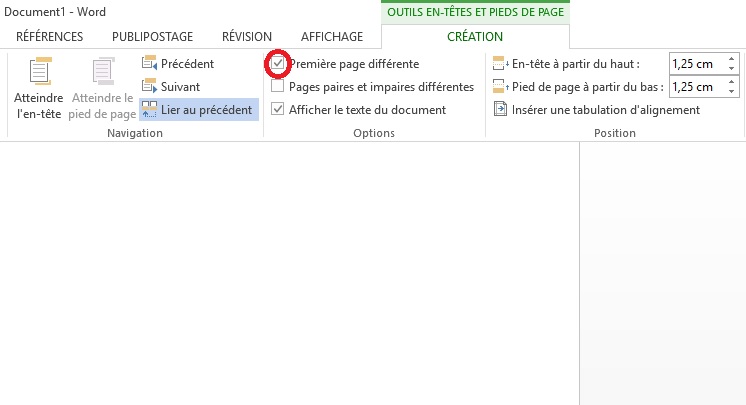
Maintenant, va dans l'en-tête ou le pied de page de la deuxième section (celle où tu veux que la numérotation commence). Tu verras une option du genre "Lier au précédent" (ou "Identique au précédent"). Désactive-la ! C'est crucial ! C'est comme couper les amarres d'un bateau. Tu laisses la page de garde tranquille.

Pourquoi c'est si important ? Parce que si tu ne le fais pas, Word pensera que toutes les sections sont liées et appliquera la numérotation à tout le document, page de garde incluse. Et on ne veut pas ça, n'est-ce pas ?
Le moment de vérité: la numérotation !
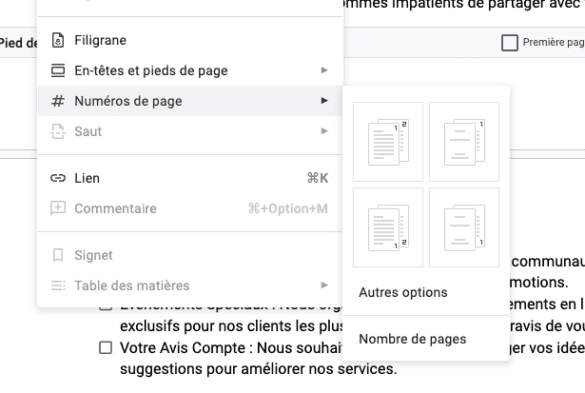
Maintenant, insère tes numéros de page comme tu le ferais normalement. Va dans l'onglet "Insertion", puis "Numéro de page". Choisis l'endroit où tu veux que les numéros apparaissent (en haut, en bas, à droite, à gauche... à toi de voir !).

Ah, mais ! Si ton document commence à numéroter à partir de 2 ou 3 au lieu de 1, pas de panique ! Dans le menu de numérotation, il y a souvent une option pour "Définir la valeur de départ". Mets-la à 1, et hop ! Le tour est joué. C'est un peu comme remettre le compteur à zéro après une longue route.
Fais-le, et tu seras récompensé !
Voilà ! Tu as réussi à numéroter ton document sans la page de garde. Tu es un(e) pro ! Tu peux être fier(fière) de toi ! Maintenant, va boire un café et admire ton chef-d'œuvre. Et n'oublie pas de partager ce savoir précieux avec tes amis qui galèrent aussi avec Word !
Qui aurait cru qu'une simple histoire de numéros de page pouvait être aussi palpitante ? 😉










![[Tuto] Comment faire un sommaire sur Word ? (Table des matières)](https://i1.wp.com/exceller-avec-la-bureautique.com/wp-content/uploads/2019/11/6-Faire-un-sommaire-sur-Word-Numerotation-des-titres.png?resize=1024%2C632&ssl=1)





