Ah, Wordpad... Notre bon vieil ami. On dirait le cousin un peu ringard de Word, celui qui a toujours un peu de sable dans les poches et qui insiste pour qu'on écoute du Patrick Sébastien. On l'aime bien quand même, hein ? Surtout quand on a juste besoin de griffonner quelques notes sans se prendre la tête avec des options à n'en plus finir.
Mais soyons honnêtes, il y a des moments où Wordpad nous met au défi. Comme quand on a l'idée lumineuse d'insérer un tableau. C'est un peu comme essayer de faire rentrer un éléphant dans une Twingo. Ça coince, ça force, et on finit par se demander si on a bien fait de commencer.
Alors, comment on fait ? (Spoiler alert : la vérité va vous surprendre)
Voilà le truc : Wordpad, dans sa grande simplicité, n'a pas d'option "Insérer un tableau" à proprement parler. Oui, oui, je sais. C'est le drame. C'est un peu comme découvrir que le Père Noël n'existe pas. Mais ne désespérez pas ! On va trouver des alternatives, comme quand on découvre que la dinde de Noël est en fait du tofu déguisé.
Méthode N°1 : Le copier-coller astucieux
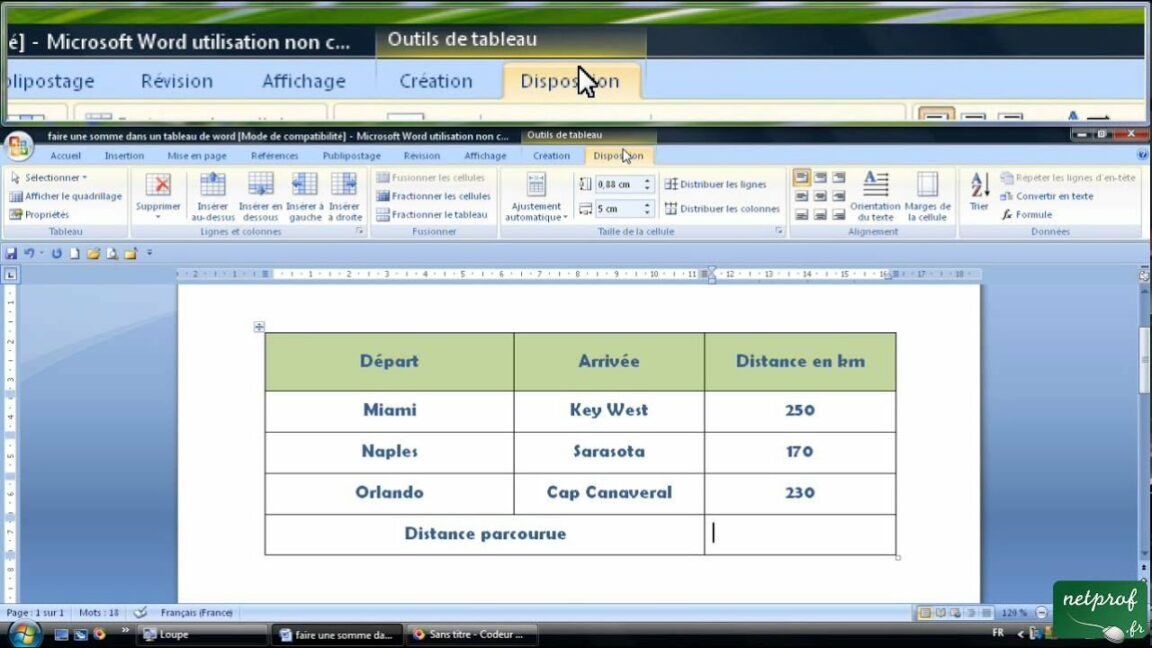
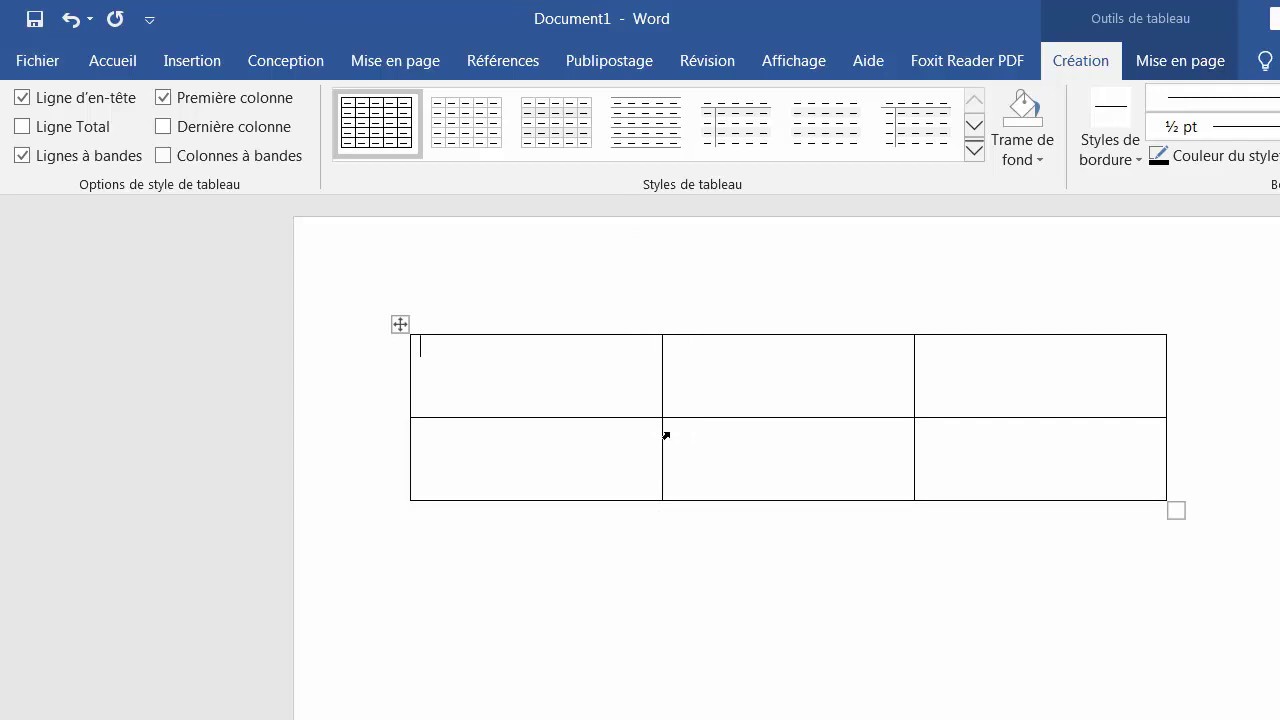
La première option, c'est de tricher un peu. Imaginez que vous avez déjà un beau tableau, par exemple dans Excel ou Word (le cousin plus sophistiqué, vous vous souvenez ?). Copiez-le (Ctrl+C ou clic droit > Copier). Ensuite, dans Wordpad, faites "Coller" (Ctrl+V ou clic droit > Coller).
Mais attention ! Le résultat peut varier. Parfois, ça marche nickel. D'autres fois, le tableau ressemble plus à un gribouillis abstrait qu'à quelque chose d'utilisable. C'est un peu comme essayer de refaire la recette de la tarte Tatin de votre grand-mère sans son carnet de notes : on s'en approche, mais c'est jamais tout à fait ça.

Méthode N°2 : L'art de la tabulation
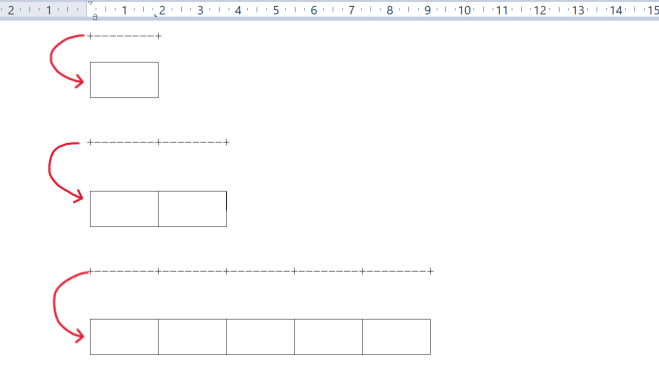
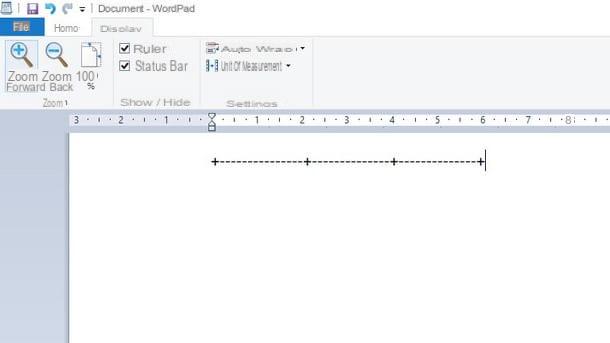
Si vous êtes courageux (ou si vous n'avez pas d'autre choix), vous pouvez créer votre tableau manuellement en utilisant la touche "Tab" (celle avec les deux flèches opposées à gauche du clavier).
C'est un peu comme construire une cabane dans les arbres avec juste un couteau suisse et beaucoup d'huile de coude. C'est long, c'est fastidieux, mais au final, on est fier du résultat (même si c'est pas parfait).
L'idée, c'est d'utiliser la tabulation pour séparer les colonnes de votre tableau. Par exemple :

Nom Tab Âge Tab Ville
Jean Tab 30 Tab Paris
Marie Tab 25 Tab Lyon
Le problème, c'est que l'alignement peut être capricieux. Il faut bien ajuster les tabulations pour que tout soit propre. C'est un peu comme essayer d'aligner tous les ingrédients d'une pizza avant de l'enfourner : il faut de la patience et de la précision.
Méthode N°3 : L'objet inséré (si vous avez la chance...)
Certaines versions de Wordpad (les plus récentes, il faut l'avouer) permettent d'insérer des "objets". C'est un peu comme faire venir un pro pour réparer votre plomberie au lieu de vous y coller vous-même.
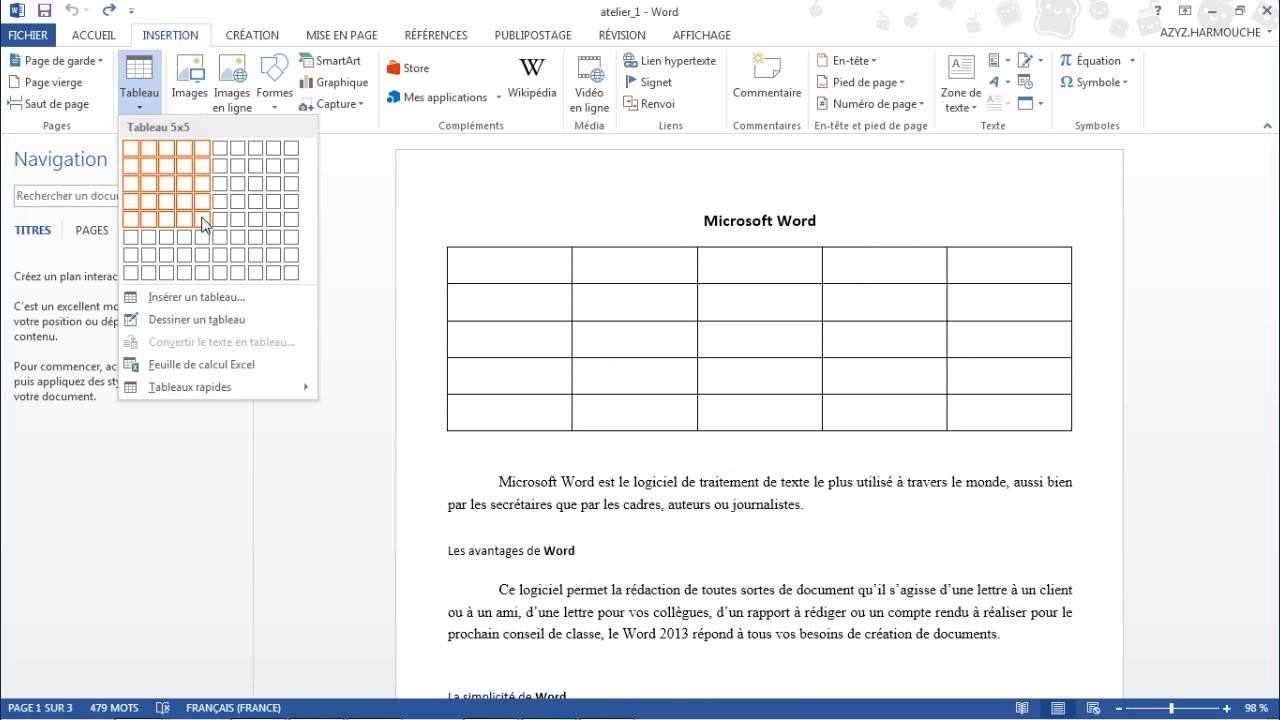
Allez dans "Insertion" (si vous avez l'onglet, sinon, oubliez cette option). Cherchez "Objet". Si vous avez de la chance, vous pourrez insérer un objet de type "Feuille de calcul Microsoft Excel". Cela insérera une mini-feuille Excel directement dans votre Wordpad. Vous pourrez y créer votre tableau, puis le redimensionner et le placer où vous le souhaitez.
Mais attention, cette méthode peut parfois rendre Wordpad un peu instable. C'est un peu comme ajouter un moteur de Ferrari à une 2CV : ça risque de faire des étincelles (et des bugs).
Alors voilà. Insérer un tableau dans Wordpad, c'est un peu comme essayer de faire une omelette sans casser d'œufs : c'est possible, mais ça demande de la créativité et un peu d'huile de coude. Bonne chance et surtout, ne vous énervez pas trop ! Rappelez-vous que Word est toujours là, comme un ami fidèle, si Wordpad vous tape sur les nerfs.