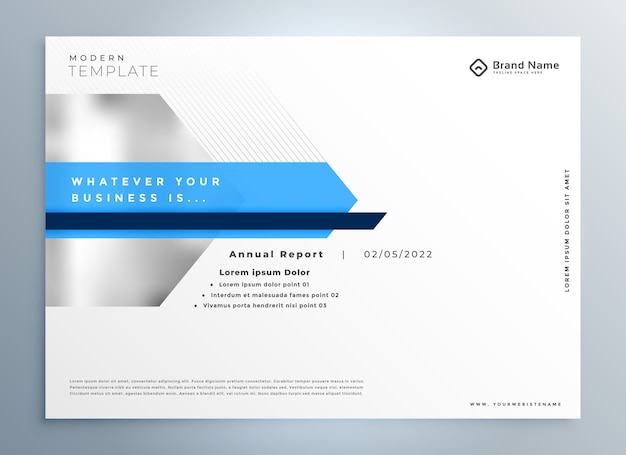
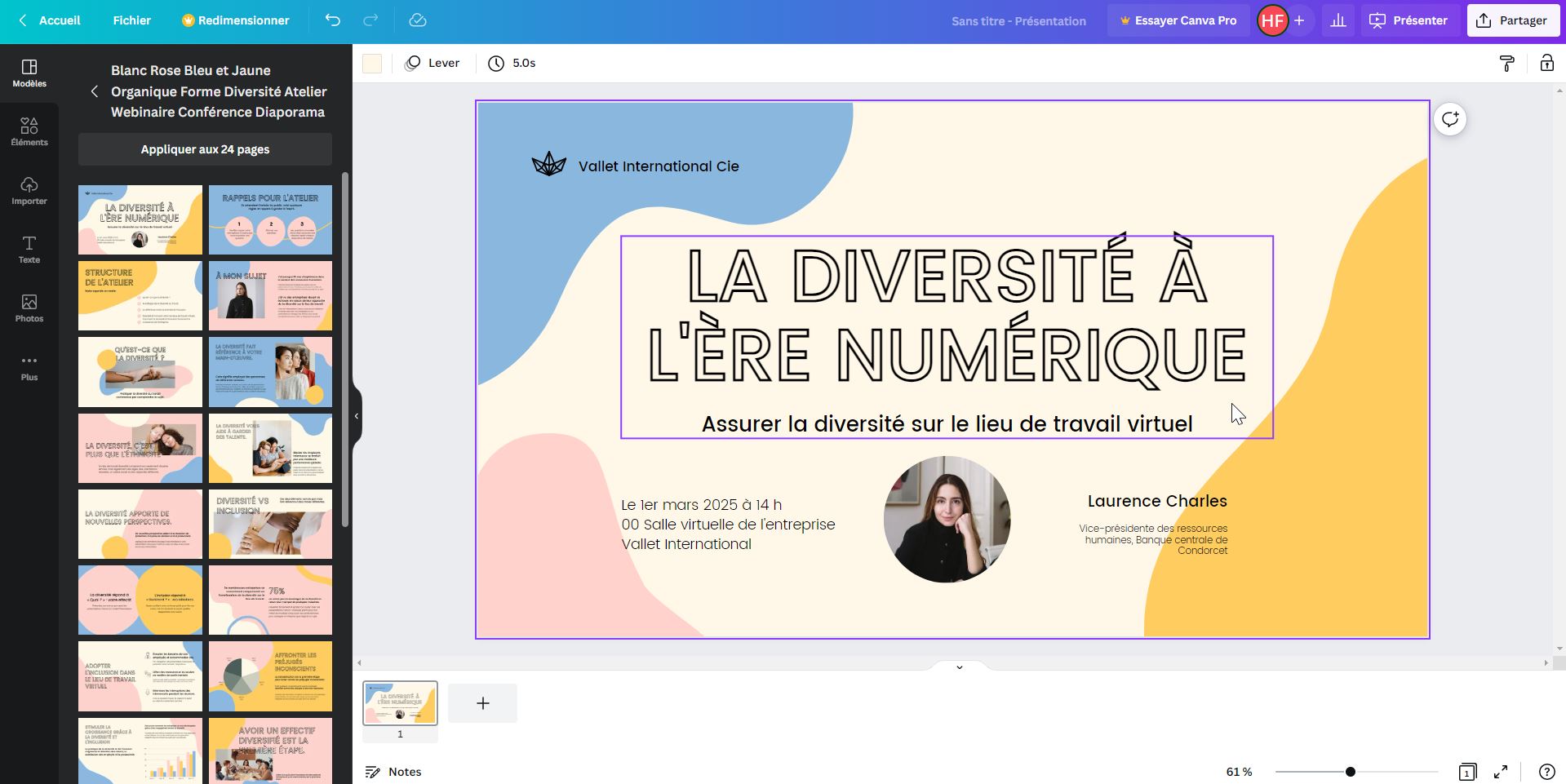
Alors, on se lance dans le monde merveilleux, quoique parfois terrifiant, des présentations PowerPoint ? Pas de panique, ami(e) ! On va commencer par le commencement : la page de garde. Oui, celle qui doit faire WAHOU avant même que tu n'aies prononcé un seul mot. C'est un peu comme le premier rencard : si tu te pointes en pyjama, ça va être compliqué...
Pourquoi s'embêter avec une page de garde ?
Bonne question ! On pourrait se dire : "Bof, direct dans le vif du sujet !" Mais imagine : ta page de garde, c'est un peu comme la bande-annonce de ton film. Ça donne envie, ça promet, ça intrigue. C'est l'occasion de faire une première impression… mémorable !
Pense-y : si ta page de garde est moche comme un lundi matin pluvieux, ton public risque de déjà bailler avant même que tu aies cliqué sur la deuxième slide. Et crois-moi, personne ne veut ça. Sauf peut-être ton pire ennemi. Mais on n'en a pas, n'est-ce pas ? (Si oui, ignore cette phrase.)
Comment créer une page de garde digne de ce nom ? (En 3 étapes faciles !)
C'est plus simple que de faire des crêpes (et pourtant, certaines personnes galèrent avec ça...). Voici ma recette secrète (chut !) :

Étape 1 : Le Contenu
Qu'est-ce qu'on met sur cette fameuse page ? Quelques ingrédients indispensables :
- Le titre de ta présentation : Évidemment ! On n'est pas chez les devin(e)s. Sois clair et concis, mais tu peux aussi ajouter une pointe d'humour si le sujet s'y prête. (Exemple : "Le secret des chaussettes orphelines (et comment y remédier)")
- Ton nom (et peut-être ton titre) : Fais-toi mousser un peu ! C'est le moment. (Sauf si tu préfères rester anonyme, à la Banksy. Mais c'est moins courant pour une présentation PowerPoint...)
- La date (facultatif, mais pratique) : Surtout si ta présentation est du genre "réunion annuelle" ou "bilan trimestriel". Ça évite les confusions temporelles.
Étape 2 : Le Design (parce que l'habit fait le moine... ou presque)
C'est là que tes talents d'artiste (ou tes connaissances sur Google Images) entrent en jeu. Quelques conseils :
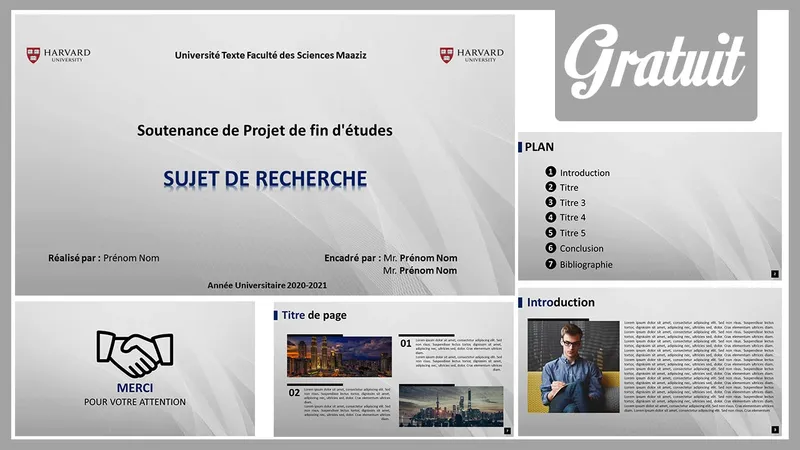
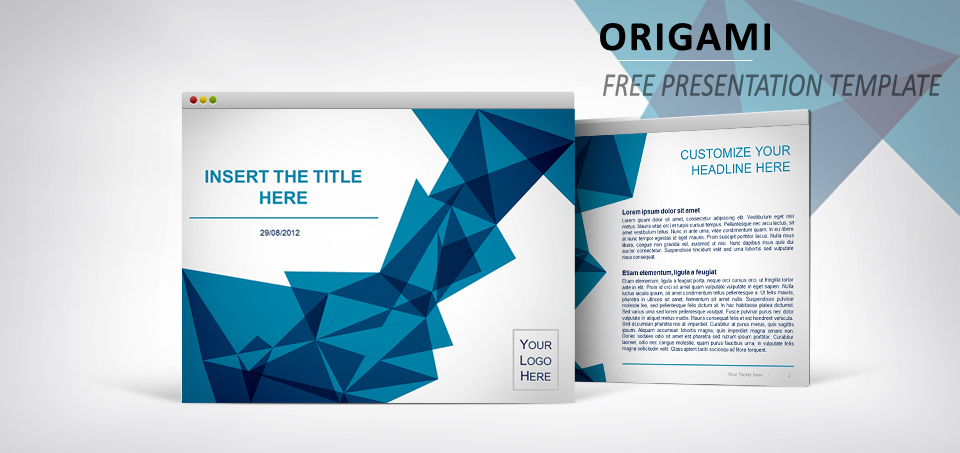
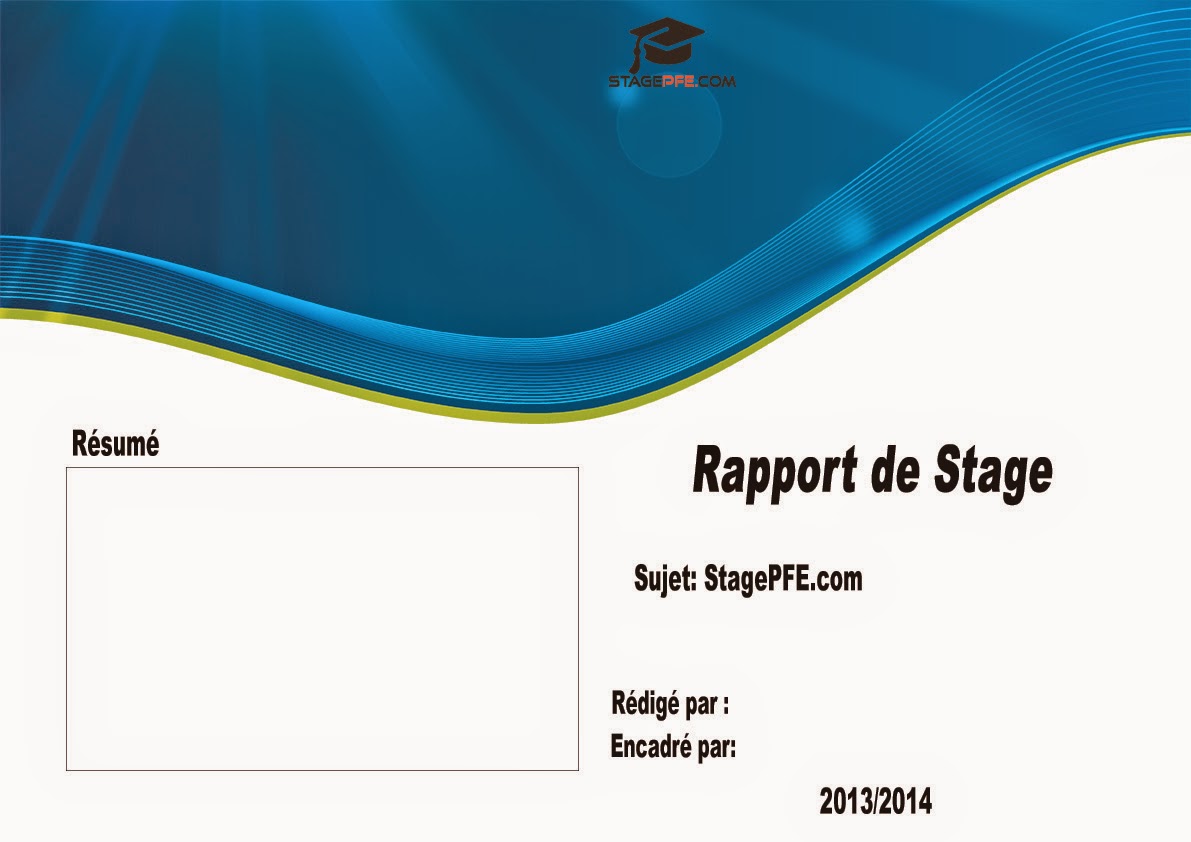
- Choisis une image de fond pertinente : Évite les dauphins qui sautent si tu parles de finances. Une image simple, de bonne qualité, et en rapport avec le sujet, c'est l'idéal.
- Utilise des couleurs qui s'accordent : Pas de jaune fluo sur fond rose pétant, s'il te plaît. On veut éviter les crises d'épilepsie. Une palette de couleurs harmonieuse, c'est plus apaisant (et plus pro).
- Soigne la typographie : Lisible, élégante, et en accord avec le ton de ta présentation. Évite le Comic Sans MS, sauf si tu veux un effet "jeune et dynamique" complètement raté.
Étape 3 : La Touche Finale (le petit truc qui fait la différence)
Ajoute une petite phrase d'accroche, une citation inspirante, un logo… Bref, un petit détail qui te ressemble et qui donne le ton de ta présentation. C'est comme la cerise sur le gâteau (ou la pincée de sel dans les crêpes, si tu es du genre audacieux).
Voilà ! Avec ces quelques conseils, tu devrais pouvoir créer une page de garde PowerPoint qui impressionnera ton public… ou au moins, qui ne le fera pas fuir en courant. À toi de jouer !



![[PPT 2016] Modéle d'un template powerpoint pour une soutenance ~ StagePFE](https://1.bp.blogspot.com/-7AqtGIP8o5U/VnnNvCWAgAI/AAAAAAAAC4E/-tFdjnr_GDo/s1600/Exemple%2Bde%2Bpresentation%2Bpfe%2B2016%2Bpowerpoint%2BOrange.PNG)