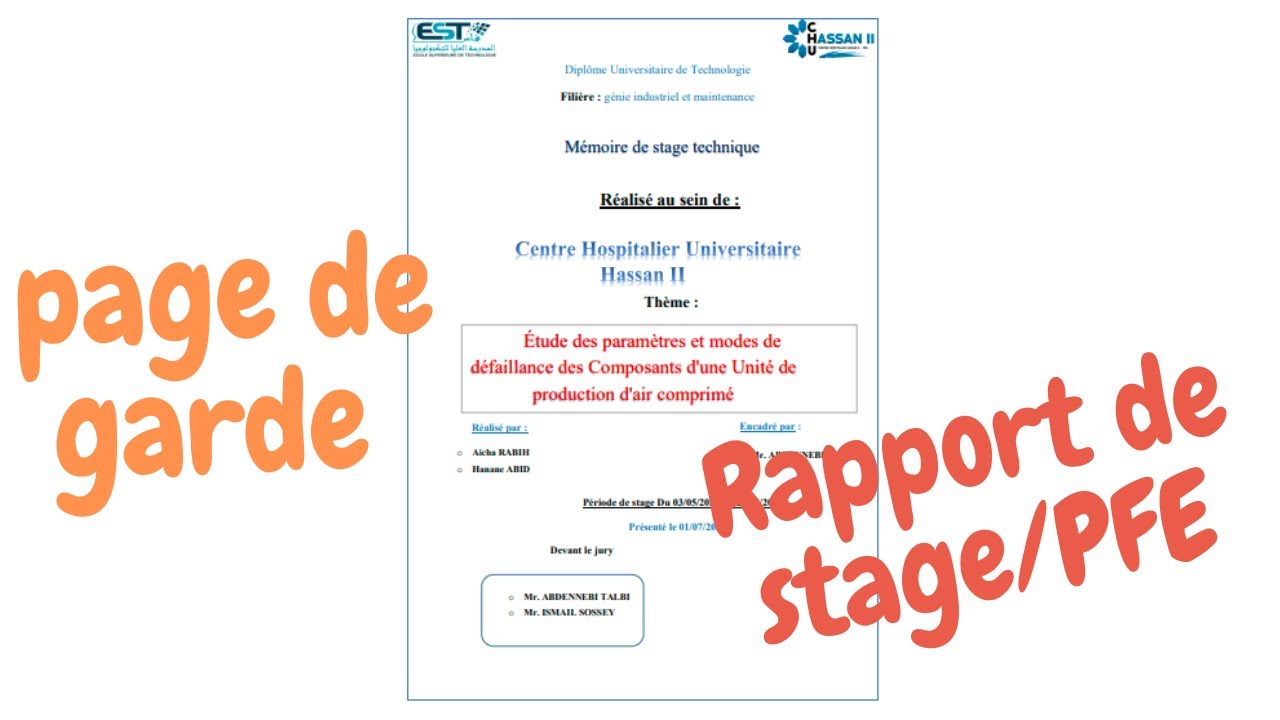
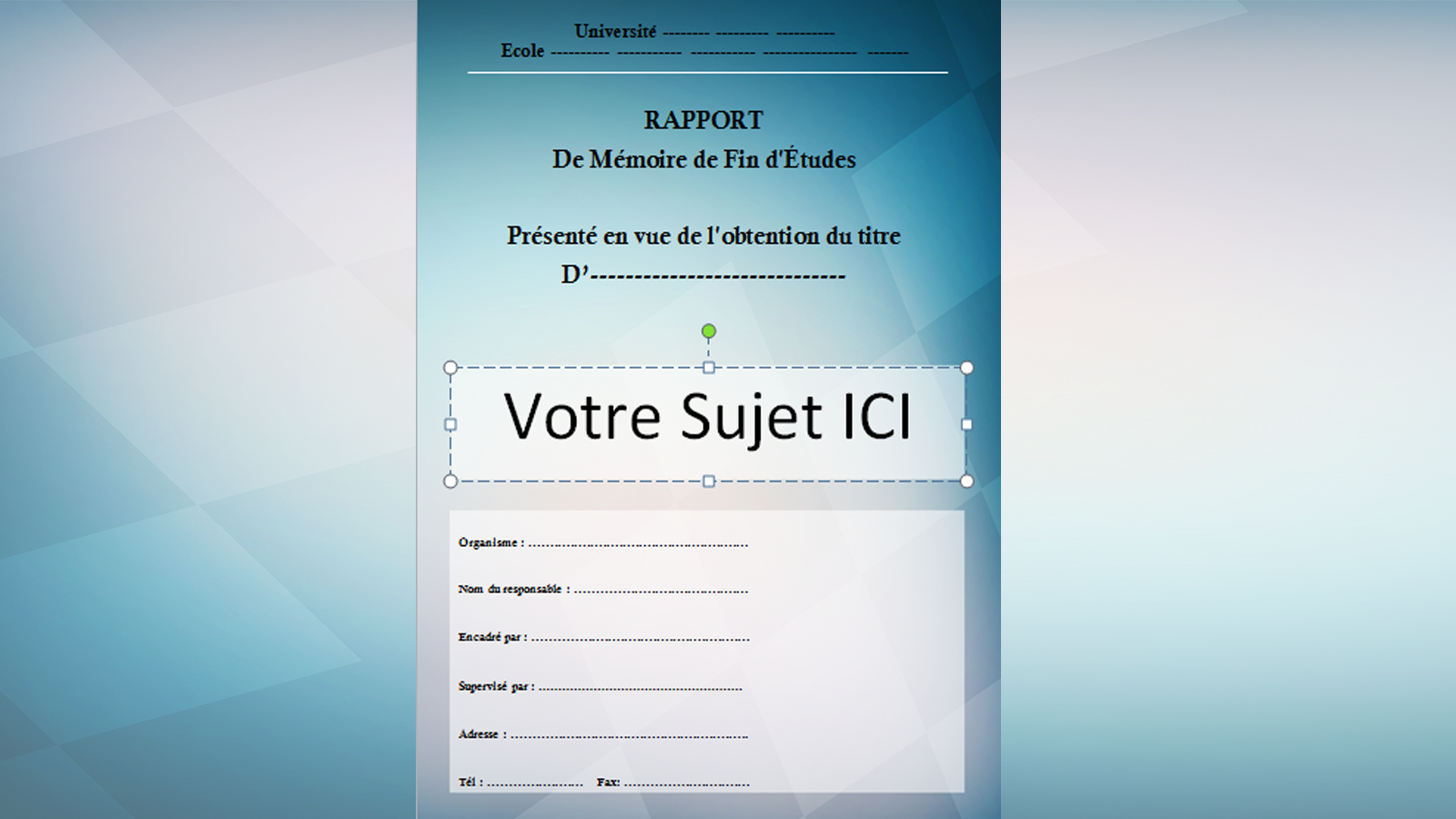
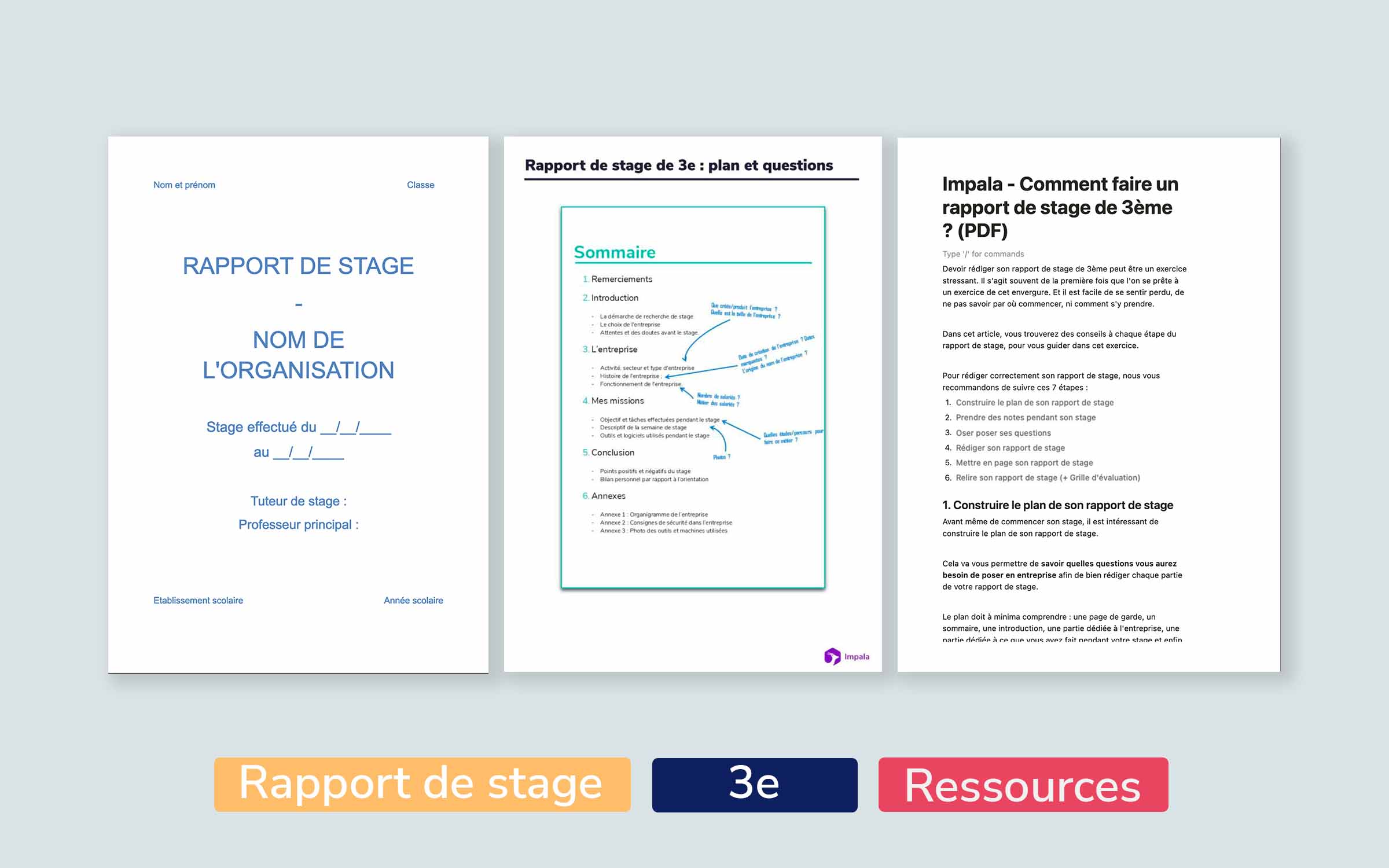
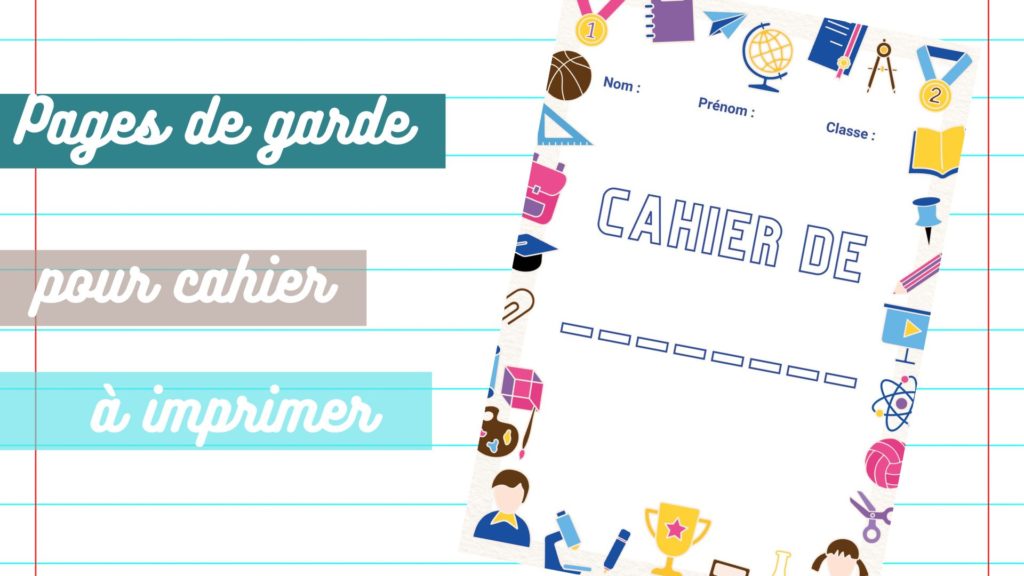
Ah, la page de garde ! Élégante, sobre, elle annonce le sujet de votre document. Mais voilà, elle n'a pas besoin d'être numérotée. N'est-ce pas agaçant de voir un "1" trôner fièrement sur cette page d'introduction ? Pas de panique ! Il existe des solutions simples pour éviter que la page de garde soit pagée.
La question se pose : pourquoi vouloir éviter de numéroter la page de garde ? Tout simplement parce qu'elle sert d'introduction et de présentation. La numérotation commence généralement avec le corps du texte, après la table des matières ou l'introduction proprement dite. C'est une question d'esthétique, de clarté et de respect des conventions. Allez, on y va !
Les solutions classiques (et faciles !)
La première astuce, la plus courante, consiste à utiliser les sauts de section dans votre traitement de texte préféré (Word, OpenOffice, etc.). Comment ça marche ? C'est simple !
Avant votre page de garde, ou plutôt, après votre page de garde, insérez un saut de section de type "Page suivante".
Insertion > Saut de page > Saut de section (Page suivante).
C’est une petite manipulation, mais ô combien efficace !
Ce saut de section va créer deux sections distinctes dans votre document. Vous pourrez alors configurer la numérotation des pages pour ne la faire démarrer qu'à partir de la deuxième section, c'est-à-dire après la page de garde. Malin, non ?

Une fois le saut de section inséré, double-cliquez dans la zone de pied de page (ou d'en-tête, selon l'endroit où se trouve votre numérotation) de la deuxième section. Vous devriez voir une mention du type "Lier au précédent" ou "Identique au précédent". Désactivez cette option ! C'est crucial.
En désactivant cette option, vous déconnectez la numérotation de la deuxième section de celle de la première. Vous pouvez maintenant supprimer le numéro de page de la première section (votre page de garde) sans affecter la numérotation du reste du document.

Ensuite, dans la deuxième section (là où commence votre texte principal), configurez la numérotation pour qu'elle commence à "1" (ou à la page que vous souhaitez). Généralement, vous trouverez cette option dans le menu "Format > Numérotation des pages" ou quelque chose d'approchant, selon votre logiciel.
Une autre astuce : "Première page différente"
Certains logiciels de traitement de texte proposent une option appelée "Première page différente". Elle se trouve souvent dans les paramètres d'en-tête et de pied de page. C'est une autre manière élégante de masquer la numérotation sur votre page de garde. Si cette option est cochée, vous pouvez simplement supprimer le numéro de page de la première page sans affecter les autres.
Alors, quelle méthode choisir ? Ça dépend de vos préférences et des fonctionnalités de votre logiciel. L'important est de comprendre le principe des sauts de section ou de l'option "Première page différente" pour adapter la méthode à votre situation. N'ayez pas peur d'expérimenter !

Et si ça ne marche toujours pas ?
Parfois, malgré tous vos efforts, le numéro de page persiste obstinément sur votre page de garde. Ne désespérez pas ! Vérifiez bien que vous avez désactivé l'option "Lier au précédent" dans les en-têtes et pieds de page. Assurez-vous également que vous avez bien inséré un saut de section de type "Page suivante". Et n'oubliez pas de redémarrer la numérotation à partir de la deuxième section.
Si le problème persiste, essayez de supprimer complètement l'en-tête et le pied de page de la première section. Puis, recréez-les uniquement à partir de la deuxième section. Parfois, un petit bug peut se glisser et perturber la numérotation.

Enfin, n'oubliez pas de sauvegarder régulièrement votre travail ! Rien de plus frustrant que de perdre toutes vos modifications à cause d'un problème technique.
Voilà, vous avez maintenant toutes les cartes en main pour éviter que votre page de garde ne soit pagée. Un petit détail qui fait toute la différence ! Alors, à vos traitements de texte, et que la force de la mise en page soit avec vous !
N'oubliez pas que la perfection est dans les détails. Et une page de garde sans numéro inutile, c'est un pas de plus vers la perfection! Alors, souriez et créez !