Salut les Mac users! Vous vous êtes déjà demandé comment pimper vos documents avec une belle page de garde sur votre Mac ? C'est un peu comme ajouter la cerise sur le gâteau, non ? Un petit plus qui fait toute la différence. Alors, on s'y met ?
Pourquoi s'embêter avec une page de garde ?
Bon, soyons honnêtes, est-ce vraiment nécessaire ? Disons que ça dépend. Mais imaginez :
- Vous envoyez un rapport super important au bureau. Une page de garde soignée, c'est tout de suite plus pro, non ?
- Vous présentez un mémoire à l'université. Une belle page de garde, c'est un peu comme mettre un nœud papillon à votre travail, ça lui donne un côté classe.
- Vous voulez juste faire joli ! Et pourquoi pas ? C'est un peu comme décorer votre bureau, ça rend les choses plus agréables.
En gros, une page de garde, c'est un peu comme la couverture d'un livre. Ça donne envie de lire la suite !
Comment faire, concrètement ?
Option 1 : Utiliser Pages (le logiciel d'Apple)
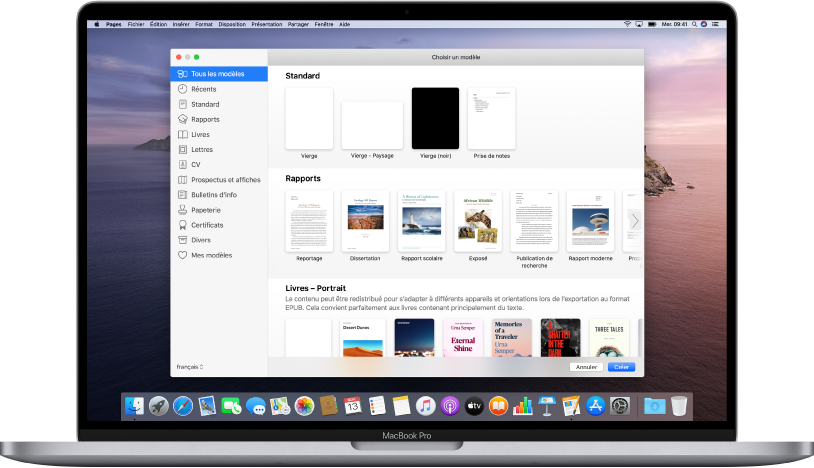
Pages, c'est un peu le couteau suisse de la bureautique sur Mac. Hyper simple à utiliser, il propose plein de modèles de pages de garde déjà prêts !
- Ouvrez Pages.
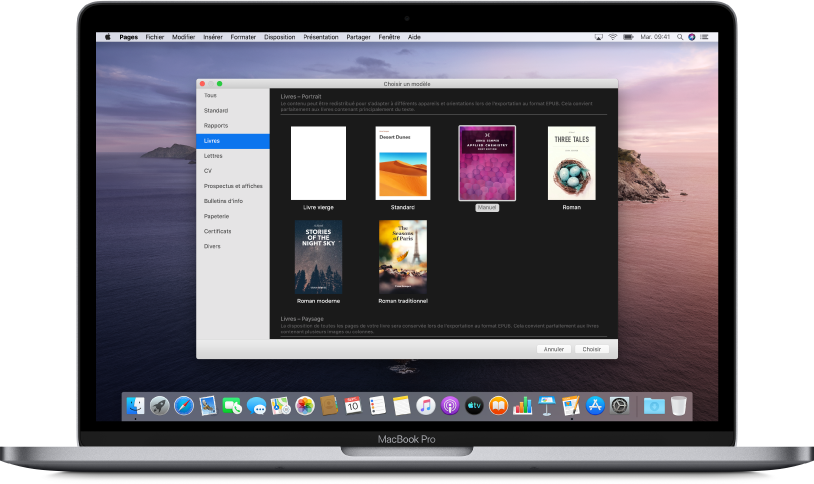
- Cliquez sur "Fichier" > "Nouveau".
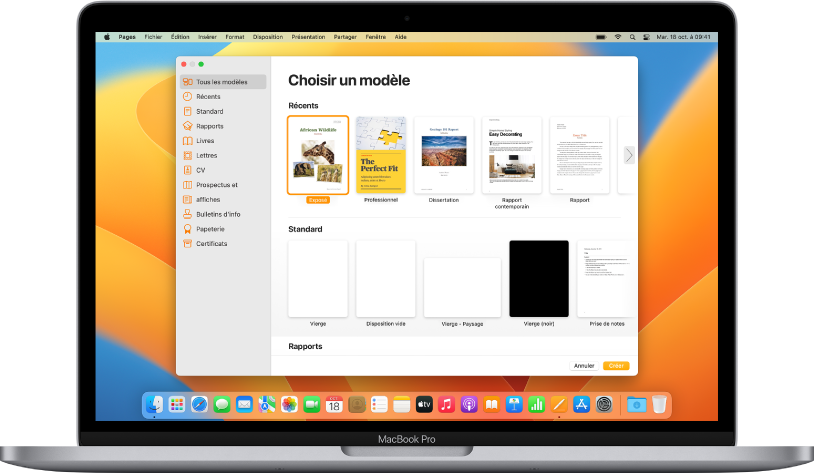
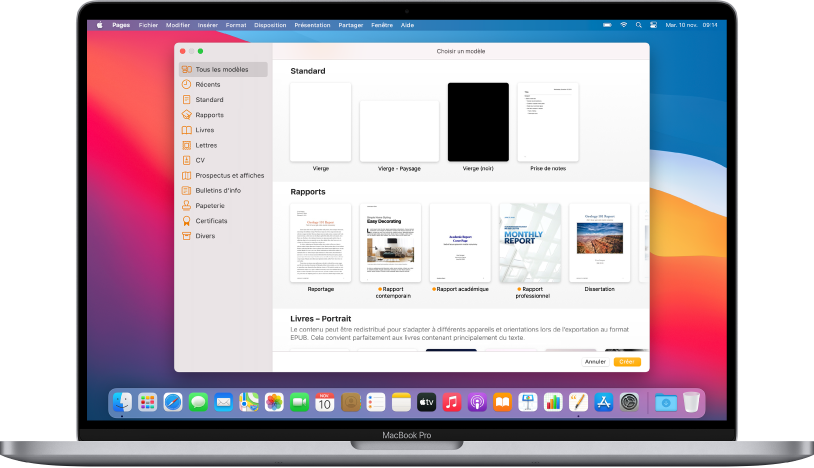
- Regardez les modèles proposés ! Il y en a souvent avec des pages de garde incluses. Sinon, choisissez un modèle vierge.
- Si vous avez un modèle vierge, insérez une nouvelle page au début (Insertion > Page). C'est là que votre créativité va s'exprimer !
- Ajoutez du texte, des images... Bref, faites-vous plaisir !
C'est un peu comme faire un collage, mais en numérique !
Option 2 : Utiliser un logiciel de traitement de texte (comme Word, mais sur Mac !)
Si vous êtes plus habitué à Word (même si Pages est vraiment top!), la méthode est assez similaire.
- Ouvrez Word.
- Créez un nouveau document.
- Allez dans "Insertion" > "Page de garde".
- Choisissez un modèle. Il y en a plein de proposés, avec des styles différents.
- Personnalisez-la! Changez les couleurs, les polices, les images... Rendez-la unique!
C'est un peu comme customiser une voiture, mais pour vos documents!
Option 3 : Créer sa page de garde de A à Z
Vous êtes un artiste dans l'âme ? Alors, lancez-vous ! Utilisez un logiciel de design comme Canva (hyper facile à utiliser) ou un logiciel plus pro comme Adobe Illustrator (si vous vous sentez l'âme d'un graphiste!).
Une fois votre chef-d'œuvre créé, enregistrez-le en image et insérez-le dans votre document. Et voilà ! Une page de garde unique, rien que pour vous.
Alors, convaincu ? Ajouter une page de garde sur Mac, c'est facile, amusant, et ça donne un cachet incroyable à vos documents. À vous de jouer !