Ah, l'Atlas dans ArcMap! On en a tous entendu parler, non? Mais soyons honnêtes, qui a réellement maîtrisé l'art de la page de garde parfaite? C'est un peu comme la cerise sur le gâteau de votre carte, celle qui donne une première impression mémorable.
Vous vous demandez peut-être: "Pourquoi se casser la tête avec ça?" Eh bien, imaginez ceci: vous avez passé des heures à peaufiner votre carte, à choisir les bonnes couleurs, à soigner chaque détail. Ne mérite-t-elle pas une introduction digne de ce nom? Une page de garde qui crie "professionnel" et "soigné" dès le premier coup d'œil?
La page de garde, ou "couverture" comme certains l'appellent, est la première chose que les gens voient. C'est votre chance de faire une excellente première impression. C'est là que vous pouvez inclure des informations essentielles comme le titre de votre carte, votre nom, la date, et peut-être même un petit résumé de ce que les gens vont trouver à l'intérieur. C'est comme l'emballage d'un cadeau; ça met l'eau à la bouche, n'est-ce pas?
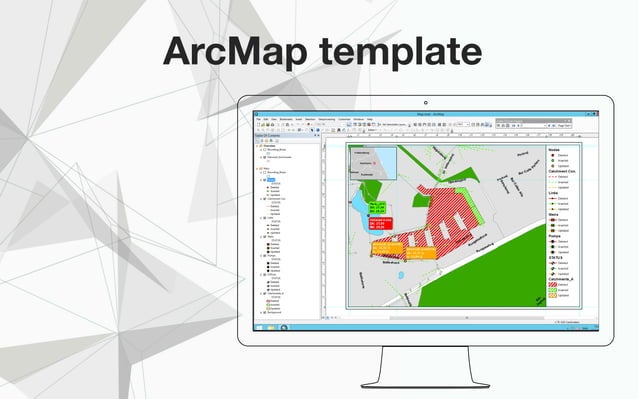
Alors, comment créer une page de garde digne de ce nom dans ArcMap? C'est plus simple qu'il n'y paraît, promis! On utilise l'Atlas, bien sûr, mais on va l'exploiter un peu. Pensez-y comme à un modèle que vous personnalisez à l'infini.
D'abord, ouvrez votre mise en page. Vous voyez cette zone blanche et vierge? C'est votre toile! Maintenant, insérez un nouveau bloc de texte. Là, vous pouvez taper le titre de votre atlas. Choisissez une police sympa, une taille qui attire l'attention, mais sans pour autant être criarde. L'équilibre, c'est la clé!

Ensuite, ajoutez d'autres blocs de texte pour le reste des informations: votre nom, la date, l'organisation pour laquelle vous travaillez (si c'est pertinent). Vous pouvez même ajouter un petit logo pour un look encore plus pro.
Mais attendez, ce n'est pas tout! La page de garde peut être bien plus qu'une simple liste d'informations. Vous pouvez ajouter une image. Une image de fond discrète, peut-être une photo de la zone géographique que votre atlas couvre. Ou même un graphique qui résume les données principales. L'important est de choisir quelque chose de visuellement attrayant et pertinent.
Et la mise en page? C'est crucial! Jouez avec les marges, les couleurs, les alignements. Assurez-vous que tout est harmonieux et facile à lire. N'hésitez pas à utiliser des cadres ou des bordures pour encadrer les éléments et les mettre en valeur.
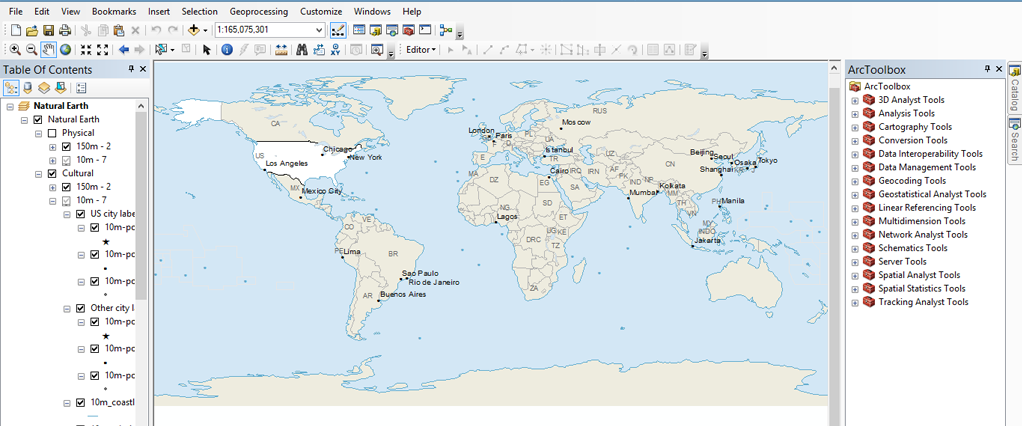
Un petit conseil: pensez à l'aspect de votre carte principale. Votre page de garde doit s'harmoniser avec le reste de votre atlas. Utilisez des couleurs similaires, les mêmes polices, un style visuel cohérent. Cela donnera une impression de professionnalisme et d'unité.
Et si vous avez besoin d'inspiration? N'hésitez pas à fouiller un peu sur Internet! Il existe des tonnes d'exemples de pages de garde d'atlas magnifiques. Copiez ce qui vous plaît, adaptez-le à vos besoins, et créez quelque chose d'unique.
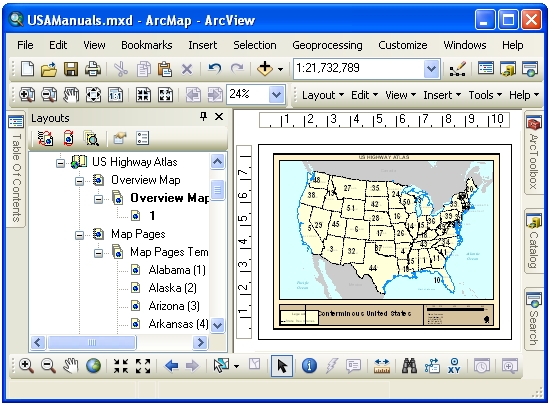
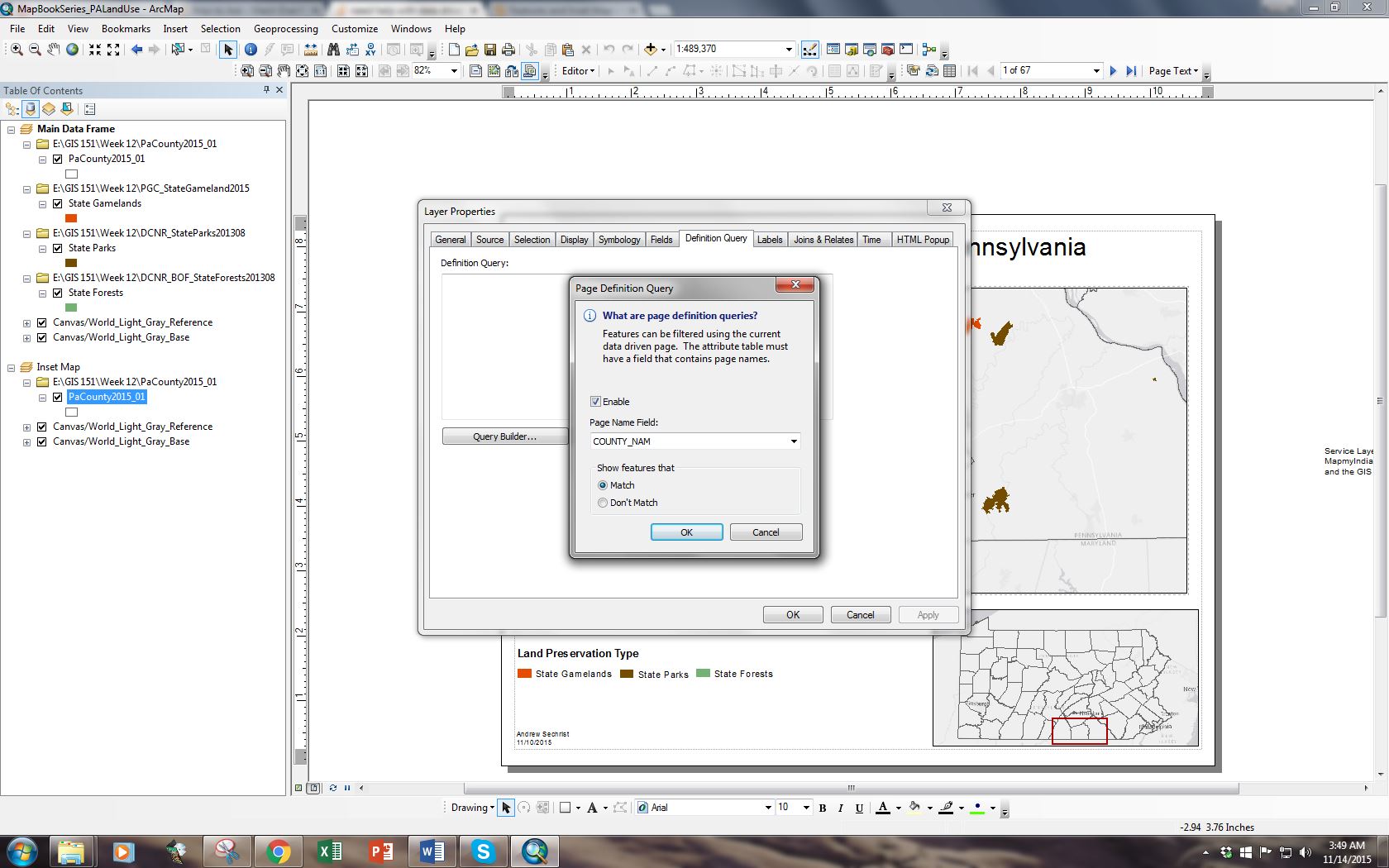
L'utilisation de l'Atlas pour générer ces pages de garde vous permet d'automatiser certaines informations. Par exemple, vous pouvez configurer un champ qui affiche le nombre total de pages dans votre atlas, directement sur la page de garde. Ingénieux, non?
Un dernier truc: n'oubliez pas de relire votre page de garde attentivement. Les fautes d'orthographe, c'est le genre de détail qui peut ruiner une première impression. Faites-la relire par quelqu'un d'autre, si possible. Un regard neuf peut toujours déceler des erreurs que vous n'avez pas vues.
Alors, prêt à vous lancer? Créez une page de garde qui non seulement informe, mais qui captive et qui donne envie d'en savoir plus. Votre atlas vous remerciera, et vos lecteurs aussi! Et souvenez-vous, la perfection est dans le détail. Bonne création!