Salut l'ami(e) ! Alors, tu veux épater la galerie avec une belle page de garde sur LibreOffice, hein ? Tu as frappé à la bonne porte (ou plutôt, tu as cliqué sur le bon lien !) Parce qu'aujourd'hui, on va ajouter une page de garde à ton document plus vite qu'un éclair, et avec plus de style qu'un top model défilant à Paris.
Et le meilleur dans tout ça ? On va le faire gratuitement ! Pas de logiciel à acheter, pas d'abonnement bidon. Juste toi, moi (enfin, mon article) et LibreOffice. Prêt(e) ? C'est parti !
La Méthode "Insérer une Page" (Simple et Efficace)
Cette méthode, c'est un peu le plan A, le truc qu'on sort en premier. Elle est simple, rapide et ne nécessite pas d'être un génie de l'informatique. (Spoiler : on ne demandera pas de coder en binaire !)
Étape 1 : Ouvre ton document LibreOffice. (Évidemment !) Assure-toi que ton curseur clignote bien au tout début du document. C'est important, sinon ta page de garde risque de se retrouver au milieu de ton rapport sur les habitudes alimentaires des écureuils. (À moins que ce soit intentionnel... ?)
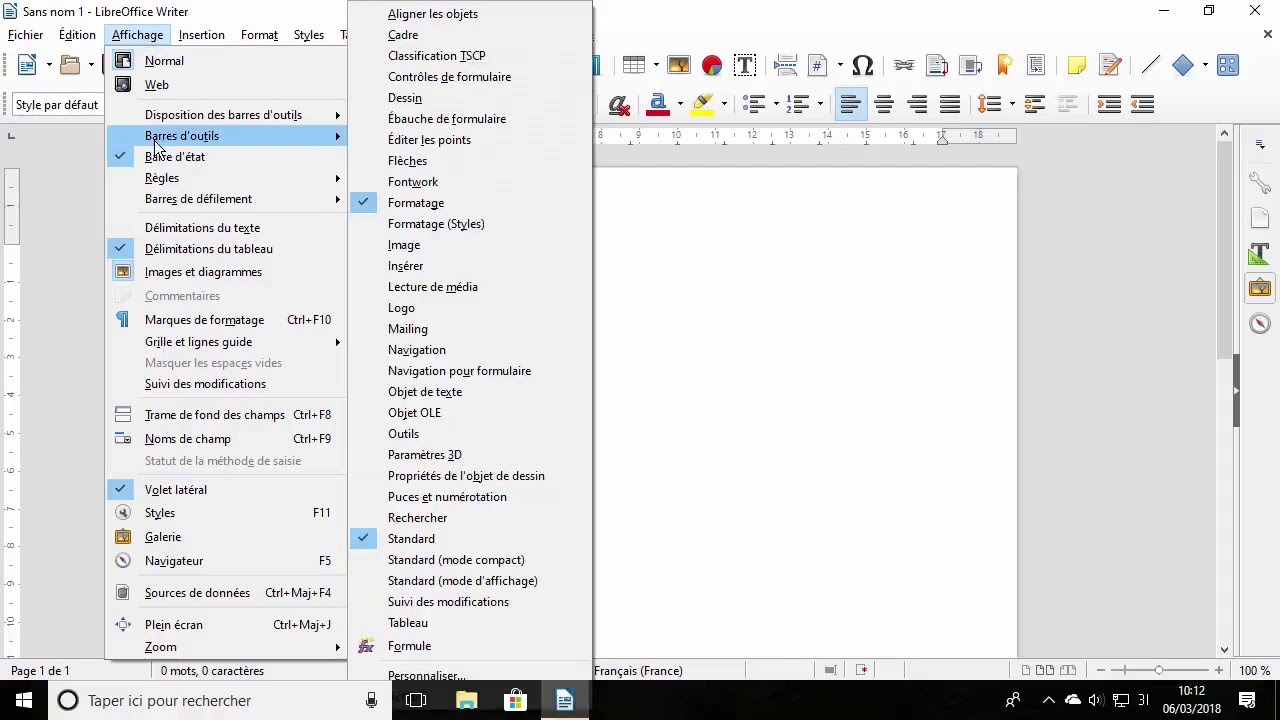
Étape 2 : Va dans l'onglet "Insertion" en haut. (C'est généralement là où se cachent les choses intéressantes.)

Étape 3 : Clique sur "Saut de page". Une fenêtre va s'ouvrir, te demandant quel type de saut de page tu veux. Choisis "Avant".
Étape 4 : Et voilà ! Une nouvelle page vierge est apparue comme par magie ! C'est ta page de garde. Maintenant, tu peux la décorer comme tu le souhaites. Ajoute un titre stylé, ton nom, une image... Laisse libre cours à ton imagination ! (Mais évite les photos de chatons si c'est un rapport pour ton boss, sauf s'il adore les chatons, bien sûr.)

La Méthode "Templates" (La Fainéantise Assumée... et Efficace !)
Bon, si tu es du genre à préférer la solution de facilité (et qui ne l'est pas, honnêtement ?), cette méthode est faite pour toi. LibreOffice propose plein de modèles de documents, y compris des pages de garde !
Étape 1 : Au lieu d'ouvrir ton document existant, va dans "Fichier" -> "Nouveau" -> "Modèles".
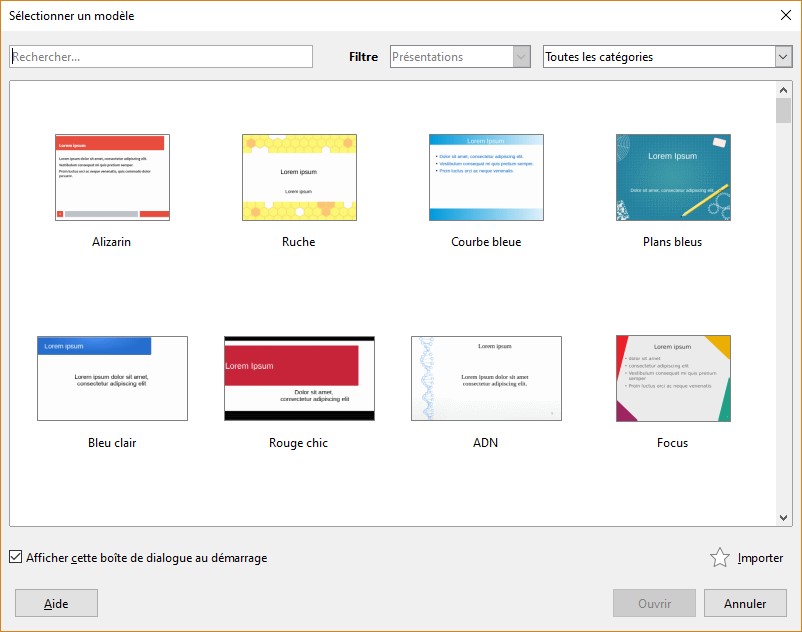
Étape 2 : Une fenêtre va s'ouvrir, te montrant une foule de modèles. Fouille un peu ! Il y a des rapports, des lettres, des CV... et peut-être, avec un peu de chance, une page de garde toute faite !

Étape 3 : Si tu trouves un modèle de document avec une page de garde qui te plaît, ouvre-le et supprime tout ce qui ne t'intéresse pas. Ne garde que la page de garde. Ensuite, copie/colle le contenu de ton document original après cette page de garde.
Étape 4 : Adapte la page de garde à ton document. Change le titre, le nom, les couleurs... C'est ta page de garde, fais-en ce que tu veux !

Quelques Conseils pour une Page de Garde Qui Tue !
Parce qu'une page de garde, c'est plus qu'une simple page. C'est la première impression que tu donnes. Alors, autant la soigner !
- Choisis une police de caractères lisible. (Évite le Comic Sans MS, s'il te plaît !)
- Utilise des couleurs qui s'harmonisent avec le reste de ton document. (Pas de fluo criard, sauf si c'est le but recherché.)
- Ajoute une image pertinente. (Un logo, une photo en rapport avec le sujet...)
- Vérifie l'orthographe ! (Une faute de frappe sur la page de garde, c'est le summum de la honte !)
Voilà ! Tu as maintenant toutes les cartes en main pour créer une page de garde magnifique sur LibreOffice. Alors, à toi de jouer ! Montre au monde tes talents de graphiste (ou, à défaut, tes talents de personne qui sait utiliser les modèles de LibreOffice !).
J'espère que cet article t'a été utile et que tu as même souri en le lisant. (C'était le but !) N'hésite pas à partager tes créations, je suis toujours curieux de voir ce que les gens font avec LibreOffice. Et surtout, amuse-toi ! La bureautique, ça peut aussi être fun, si on sait comment s'y prendre ! À bientôt pour de nouvelles aventures LibreOffice-esques !