
Alors, tu veux épater la galerie avec une magnifique page de garde sur ton Google Doc ? Eh bien, mon ami, tu es au bon endroit ! On va transformer ton document, qui ressemble probablement plus à un brouillon qu'à une œuvre d'art, en quelque chose de… présentable. Allez, on se lance !
Pourquoi se casser la tête avec une page de garde ?
Bonne question ! (Même si tu ne l'as pas posée à voix haute, je sais lire dans tes pensées... ou alors j'extrapole un peu). Voici pourquoi :
- Professionnalisme à gogo : Ça donne une impression de sérieux. Genre, tu as vraiment réfléchi à ton truc, pas juste balancé des mots à la va-vite.
- Organisation au top : C'est le panneau indicateur de ton document. Un peu comme le panneau "Bienvenue à Las Vegas" mais en moins clinquant et avec plus de texte.
- Parce que... pourquoi pas ? : Soyons honnêtes, c'est amusant de personnaliser ! C'est comme décorer ton bureau, mais en version numérique. Et sans les collègues qui te jugent sur ton choix de figurines Star Wars.
La méthode "débrouille-toi, mon grand" (sans trop te débrouiller, quand même)
Google Docs n'a pas de bouton magique "Créer une page de garde instantanément". Dommage, hein ? Mais pas de panique, on va ruser ! On va faire semblant que c'est facile, même si ça demande un tout petit peu d'huile de coude.
Étape 1 : Une page blanche, s'il vous plaît ! Crée un nouveau document, ou si tu travailles sur un truc déjà bien avancé, place-toi tout au début. Oui, tout en haut. Là où il n'y a que le vide et l'espoir. (Ou, plus probablement, une page blanche qui te fixe avec insistance).
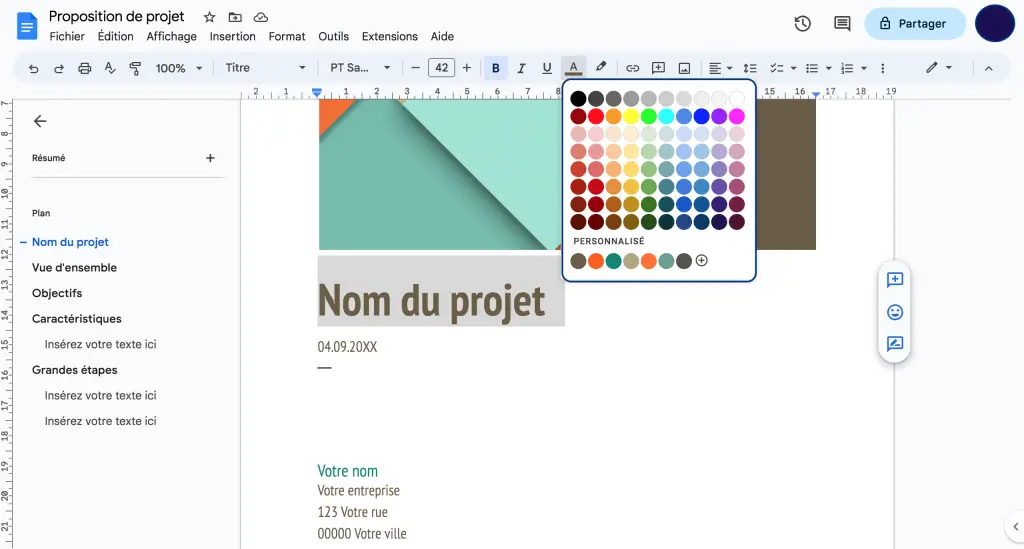
Étape 2 : Le titre qui claque ! Utilise un gros titre, bien centré. Fais-le ressortir ! C'est le moment de sortir tes polices préférées (mais évite Comic Sans, on a dit professionnel, hein ?). N'oublie pas le nom de l'auteur (toi, bien sûr!) et la date. On veut que ça respire l'organisation, je te dis !

Étape 3 : L'image qui tue (ou qui amuse, au choix) : Trouve une image pertinente. Genre, si c'est un rapport sur les pingouins, mets un pingouin. (Sauf si ton rapport parle de la disparition des pingouins, là, c'est un peu triste. Mets un diagramme de bâtons, ce sera plus joyeux).
Étape 4 : La mise en page de pro (ou presque) : Joue avec les marges, les interlignes, les couleurs… Bref, fais parler ton âme d'artiste (même si elle est un peu rouillée). L'important, c'est que ce soit lisible et agréable à l'œil. On veut pas filer des migraines aux lecteurs, quand même.

Quelques astuces de ninja du Google Doc
- Utilise des sauts de page : Pour être sûr que ta page de garde reste vraiment une page de garde, même si tu ajoutes du texte plus tard. Fais Insertion > Saut > Saut de page. C'est magique ! (Presque autant que trouver une place de parking en centre-ville un samedi après-midi).
- Inspire-toi : Va jeter un œil sur Google Images, Pinterest, ou même les couvertures de livres. Vole (avec style) des idées ! (On appelle ça "s'inspirer fortement", en langage poli).
- N'aie pas peur d'expérimenter : C'est en forgeant qu'on devient forgeron. Et c'est en manipulant Google Docs qu'on devient... un maître du Google Doc ! (Bon, peut-être pas un maître, mais au moins un apprenti assez compétent).
Voilà, tu sais (presque) tout ! Maintenant, à toi de jouer. Sors ton plus beau Google Doc et montre au monde entier de quoi tu es capable ! (Même si c'est juste d'ajouter une page de garde... c'est déjà ça!).
Conclusion : Alors, prêt à transformer tes Google Docs en œuvres d'art ? N'oublie pas, le secret, c'est de se prendre au sérieux... sans trop se prendre au sérieux. Après tout, c'est juste une page de garde. Si tu te rates, tu pourras toujours blâmer le stagiaire ! (Je plaisante... sauf si tu as vraiment un stagiaire).



![Découvrez comment créer des pages de garde dans Google Docs [Easy Steps]](https://cloudo3.com/resources3/images10/image-217-1008140656131.png)


![Découvrez comment créer des pages de garde dans Google Docs [Easy Steps]](https://cloudo3.com/resources3/images10/image-255-1008140655231.png)









